
結論:保存形式と受け取り側の対応を分ける
3種類の試験ファイルを同じブラウザで読み込むと、PNGとJPEGは変換でき、HEICは読み込めませんでした。HEICが壊れていたのではなく、今回の画像変換処理で使うブラウザの読み込みに対応差がありました。
HEICは、HEVCで圧縮した画像を含むHEIF系のファイル形式です。写真を小さく保存する目的で使われますが、受け取り先のアプリや申請フォームが扱えるとは限りません。ファイル名の末尾を .jpg に書き換えても、中身がJPEGに変換されるわけではありません。
 画像形式変換JPEGやPNGで受け取った後の形式を整える登録なしで使えます開く
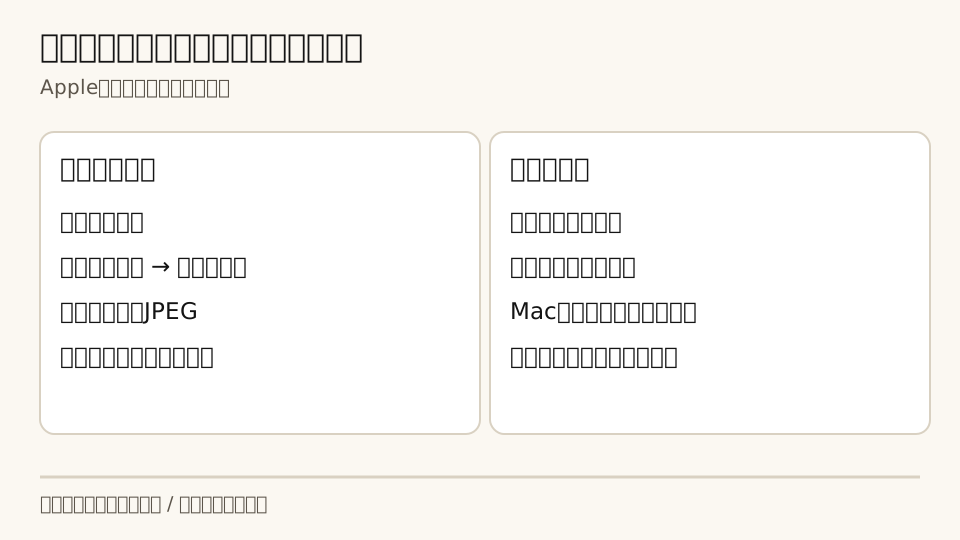
判断の順番:これから撮る写真か、手元の写真か
撮影の設定変更と、保存済みの写真の変換は別の操作です。Appleの案内では、対応するiPhoneやiPadの「設定」→「カメラ」→「フォーマット」→「互換性優先」が、今後JPEGで撮影するための選択肢です。
| 状況 | 見る場所 | 設定・操作が対象にするもの |
|---|---|---|
| これから撮る写真をJPEGにしたい | カメラの「互換性優先」 | 新しく撮影する写真 |
| 手元のHEICをJPEGにしたい | 対応アプリの書き出し | 選んだ既存の画像 |
| Macで画像を開ける | 写真・プレビューの「ファイル」→「書き出す」 | 保存時にJPEGやPNGを選ぶ |
| 受け取り側で開けない | 先方の対応形式・元画像の形式 | 拡張子だけではなくデータの形式 |
互換性優先にしても、過去の写真が一括変換されるという案内ではありません。動画についてはH.264での新規撮影も対象になるため、写真だけの変換スイッチと考えないことが大切です。
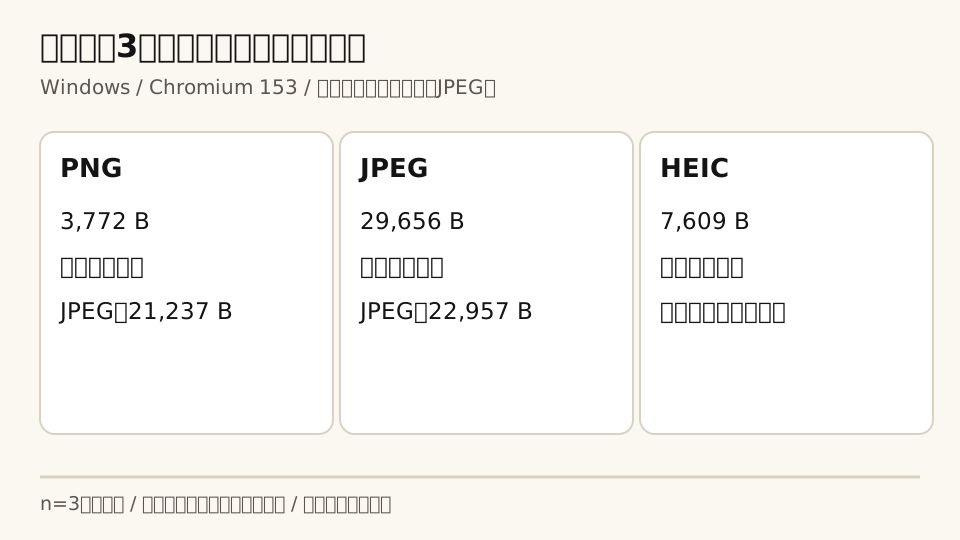
実測は2026年9月30日、WindowsのChromium 153と画像形式変換の実処理で行いました。同じ640×360pxの棒と文字をPillowでPNG・JPEG、pillow-heifでHEICに保存した自作ファイル3個(n=3)です。
| 入力 | 入力容量 | JPEGへの出力 | 補足 |
|---|---|---|---|
| PNG | 3,772 B | 成功・21,237 B | 640×360px |
| JPEG | 29,656 B | 成功・22,957 B | 再保存した結果 |
| HEIC | 7,609 B | 読み込み失敗 | 別途pillow-heifでは復号成功 |
ここで確認できたのは、このブラウザとツールの組合せだけです。HEICを開けない時に、同じファイルを繰り返し投入するだけでは解決しない例になりました。既存ツールが案内する入力形式はPNG・JPEG・WebPです。
一次資料:HEICの定義とAppleの設定案内
HEICの拡張子はAppleの開発資料でも明示されています。本文のDiscussionには次の記載があります。
「Files of this type have an .heic extension.」
— Apple Developer、AVFileType.heic「Discussion」 https://developer.apple.com/documentation/avfoundation/avfiletype/heic(2026-09-30 到達)
HEIFの写真とHEVCの動画は、名前が似ていますが対象が違います。Appleの利用者向け説明は、HEIFを次のように分類しています。
「HEIF(High Efficiency Image File Format):写真用。」
— Appleサポート、HEIF/HEVCについて https://support.apple.com/ja-jp/116944(2026-09-30 到達)
撮影設定の説明は、これから撮影する分を対象にしています。互換性優先の説明で使われる表現は次のとおりです。
「新しく撮影する写真やビデオ」
— Appleサポート、古いフォーマットのメディアを撮影する方法 https://support.apple.com/ja-jp/116944(2026-09-30 到達)
同じ資料では、Macの写真・プレビューでJPEGやPNGに書き出す方法も示されています。既存画像の変換は対応アプリでの書き出しとして区別できます。
混同しやすい点:小ささだけでは決められない
容量の大小と、提出先が受け付けることは別です。今回のHEICはJPEGより小さかったものの、同等の画質にそろえた比較ではありません。
| 混同 | 区別する点 |
|---|---|
| HEICならどのブラウザでも開く | 対応アプリ・OS・ブラウザで差がある |
| 名前を.jpgにすればJPEGになる | 中身を別形式で書き出す処理が必要 |
| カメラ設定で過去の写真も変わる | 新規撮影と保存済み画像は別 |
| 品質85で保存した2形式は同じ画質 | 形式ごとの指定値であり、画質の同一性は保証しない |
測っていないこと・ここから先は推論
iPhoneの実機操作、Macでの書き出し、相手への送信は実測していません。設定の手順はApple公式本文に基づき、実機確認の結果とは分けています。今回のHEICはカメラ写真ではなく自作試験図です。
写真の色、HDR、撮影情報の引継ぎも未確認です。ブラウザ変換の成功は、すべての付加情報の保存や提出先の受付成功を示しません。
次の1手:受け渡し用ファイルの形式を確認する
HEICは対応アプリで書き出し、元画像を残すのが比較の出発点です。JPEG・PNG・WebPで用意できた画像は、画像形式変換で出力形式を選べます。HEIC対応を保証する案内ではありません。