
結論
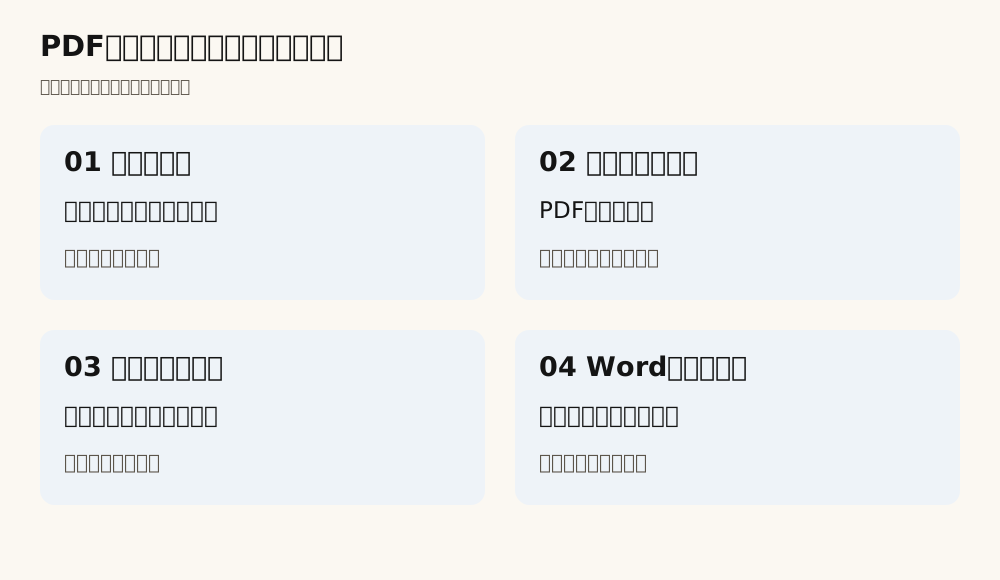
PDF編集は、書き足す・元の文字を直す・ページを動かす・Word(ワード)に変換する、の4つに分けると必要な機能が見えてきます。申込書の空欄へ名前を入れる作業と、印刷済みの説明文を直す作業では、使う機能が違います。
文字が選べても、元と同じ配置で編集できるとは限りません。自作PDF3件をやっとくんのWord変換で試すと、画像だけの1件は文字を読み取れませんでした。変えたい箇所と、PDFに文字データがあるかの両方で選ぶ記事です。
 PDF Word変換文字のあるPDFを編集用のWordにする見本登録なしで使えます開く
判定:何を変えたいかを先に分ける
「PDFを直す」の目的を1行にすると、不要な変換を避けられます。元のWordやExcel(エクセル)が手元にある場合は、その原稿での修正も選択肢です。
| 変えたいもの | 作業の種類 | 選ぶ機能と確認点 |
|---|---|---|
| 空欄に名前や日付を入れる | 書き足し・フォーム入力 | 入力欄があるか。ない場合は文字を重ねる機能 |
| 既にある説明文や数字 | 元の文字の編集 | PDFの文字編集機能。使用できるフォントにも条件がある |
| ページの順・向き・枚数 | ページ操作 | 結合・分割・回転・削除。本文を書き換える機能とは別 |
| 長い文章を組み直す | ワードへの変換 | 文字と段落を取り出した後、改行や表を見直す |
やっとくんのPDF結合・分割の道具はページ操作、PDF Word変換は文字を取り出して編集用の文書にする作業に対応します。後者には、元の画像・装飾・フォント・結合セルをそのまま再現する機能はありません。PDFの文字をその場で直接書き換える道具でもありません。
自作PDF3件で、変換されるページを数えた
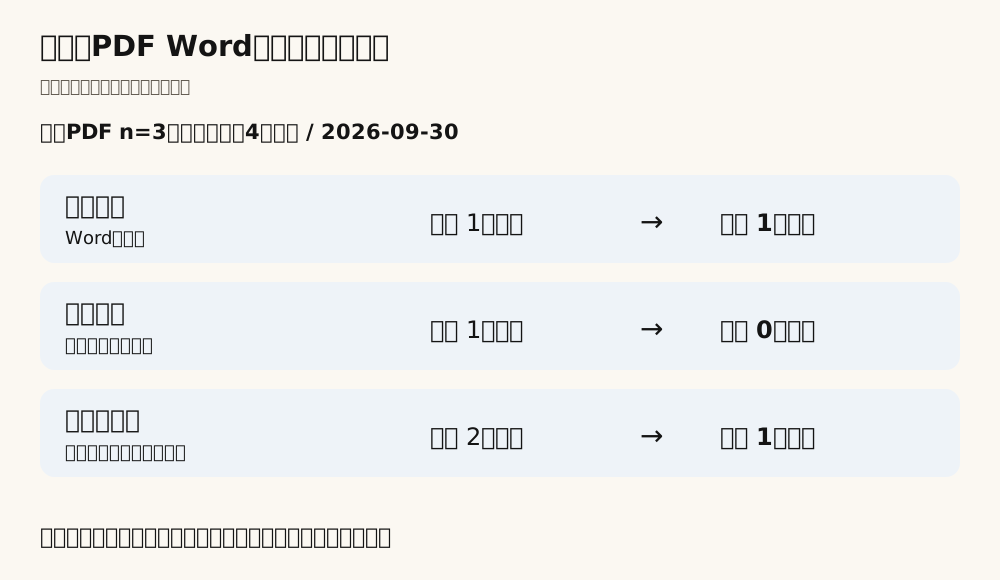
2026年9月30日、A4の自作文書を用意し、n=3ファイル・計4ページをローカルの現行PDF Word変換に投入しました。文字PDFは見出し・名前欄・日付欄・英数字の文、画像PDFは自作の申込書画像、混在PDFはその両方を1ページずつ入れています。全ページ、列の間隔は初期値で実行しました。
| 入力 | 入力ページ数 | 文字を読めたページ数 | 保存結果 |
|---|---|---|---|
| 文字データだけ | 1 | 1 | Wordを保存できた |
| 画像だけ | 1 | 0 | 読み取れないという表示 |
| 文字と画像が別ページに混在 | 2 | 1 | 画像ページの除外を確認後、文字ページだけ保存 |
混在PDFでは、保存できたことと全ページが入ったことは一致しません。今回の2つのワードファイルは、内部の本文データにも文字ページの7行が入り、画像ページの文字は入りませんでした。これはOCRを行わない変換の確認であり、市販PDF全体の成功率ではありません。
一次資料:書き足し・置換・変換の説明
機能名が似ていても、公式説明が指す操作は別です。以下の英語は原文の短い引用で、日本語の説明はその意味を要約しています。
✅ 既存文字の置換について、Adobeは次のように説明しています。
「To replace existing text, click on the text and then type new content.」
— Adobe Acrobat「Edit text in PDFs in Acrobat」 https://helpx.adobe.com/acrobat/desktop/edit-documents/edit-text-in-pdfs/modify-text.html(2026-09-30 到達)
文字の置換を行う操作です。同じ資料には、特定のフォントで編集する際のインストール条件もあります。見た目を維持できる範囲は、文字を選べるかだけでは決まりません。
✅ Wordで開く操作は変換です。
「Word makes a copy of the PDF, converting it to a Word document」
— Microsoft Support「Opening PDFs in Word」 https://support.microsoft.com/en-us/word/opening-pdfs-in-word(2026-09-30 到達)
Microsoftは元のPDFのコピーをWord文書へ変換すると説明しています。本文中心の文書に向き、表・図などは元と同じ配置にならない場合があります。Microsoft Wordの変換と、やっとくんの変換は別の実装です。
✅ 入力欄のないフォームもあります。
「Flat forms are scanned paper forms or PDFs that don't have interactive fields」
— Adobe Acrobat「Fill and sign flat forms」 https://helpx.adobe.com/acrobat/desktop/work-with-pdf-forms/fill-sign-forms/flat-forms.html(2026-09-30 到達)
この形式は、欄へデータを入力する代わりに文字を追加して記入できます。枠線が見えることと、入力用の欄があることは別です。
間違えやすい点
「編集できた」の意味を、作業の終わりにもう一度確かめると取り違えを減らせます。
| 見えた結果 | そこからは言えないこと |
|---|---|
| 文字を上に重ねられた | 元の文字が置き換わったとは限らない |
| 文字を選択できた | 元の配置を保って編集できるとは限らない |
| Wordを保存できた | 画像ページも変換されたとは限らない |
| ページを並べ替えられた | 本文の文字も編集できるわけではない |
「無料」「スマホ対応」だけでは、この違いを判定できません。目的の機能と、保存結果に残るものが判断の軸です。
測っていないこと・ここから先は推論
今回測ったのは、自作PDF3件に対する現行ツールの読み取り結果です。日本語の複雑な表、縦書き、スキャンのOCR精度、電子署名付き文書、スマホ実機、Microsoft WordやAcrobatの操作結果は測っていません。
入力は英数字の単純な作例です。実際の申込書で同じ行分けになるとは限らず、取引先が編集済みPDFを受け付けるかも未確認です。ここから一般のPDFの変換成功率は推定しません。
次の1手
文字のあるPDFをWordで直したい場合は、PDF Word変換で読み取り結果を見るのが次の1手です。元のPDFと見比べられ、読めないページがあれば表示されます。