
結論
PDFへの書き込みは、入力欄へ入れる方法と、用紙の上に文字を追加する方法の2通りがあります。名前を書く枠が見えても、その枠をクリックして入力できるとは限りません。
自作した申込書PDF3件では、見た目に欄がある全3件のうち、入力用データがあったのは1件でした。最初に欄の反応を見て方法を分け、保存したファイルを開き直して記入を確かめる流れです。ここでは元の説明文の修正や署名の効力は扱いません。
 PDF画像変換記入後のページを確認用の画像にする見本登録なしで使えます開く
手順:入力欄と文字の追加を分ける
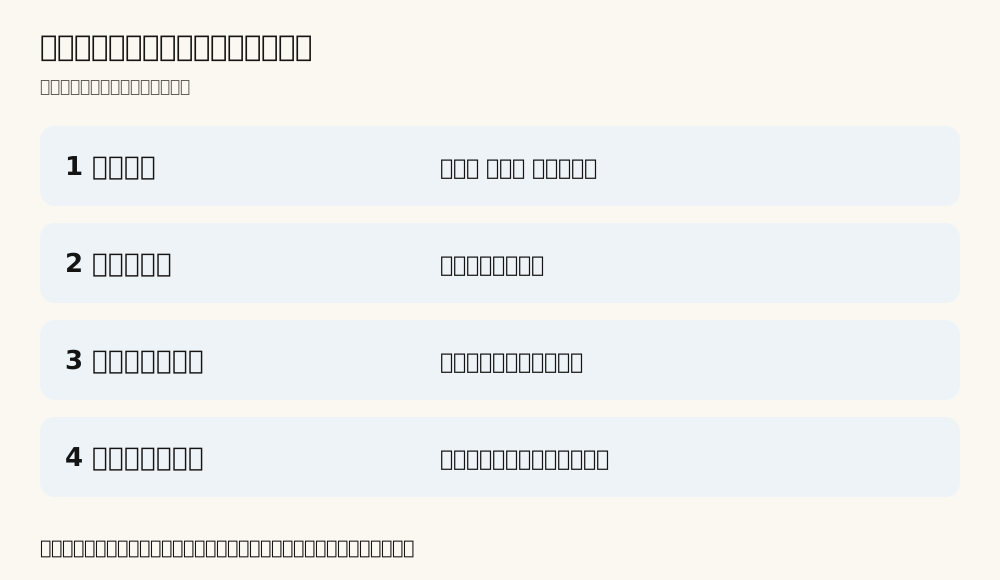
同じPDFでも、開くアプリとフォームの種類で使える操作が違います。以下はAdobeのデスクトップ向け公式ヘルプに基づく流れです。操作名は英語版の表記を添えています。
| PDFを開いた状態 | 記入に使う方法 | 記入後に確かめる箇所 |
|---|---|---|
| 欄が選択され、その中で文字入力できる | フォームの入力欄 | 長い文字の末尾、改行、日付 |
| 枠線はあるが欄として反応しない | 入力と署名(Fill & Sign)の文字追加 | 枠との位置、文字の大きさ |
| ブラウザ上で文字追加の操作が見つからない | PDFを保存し、対応アプリで開く経路 | 開いたファイルと保存先が同じか |
| 保存したはずなのに記入がない | 保存先のファイルを開き直して確認 | 元の空欄版と記入版を取り違えていないか |
入力欄がある場合は、Adobeの説明では欄を選んで入力し、Tabで次の欄へ移れます。欄がない場合は文字を上に追加する方法です。入力用の欄を新たに作る機能と、文字を載せて記入する機能は分かれています。
公式ヘルプは、記入済みフォームを別名で保存(Save As)する操作を案内しています。確認では、保存先から開いたファイルの名前・日付・文字の末尾が揃っているかを見ます。ブラウザのタブに残っている表示だけでは、保存済みファイルの状態は分かりません。
自作の申込書3種類で欄の数を調べた
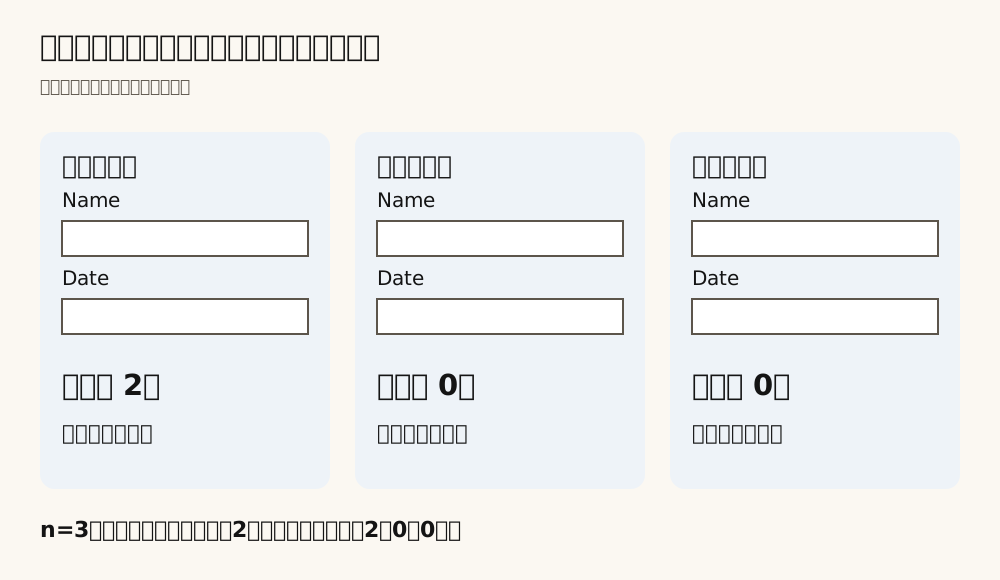
2026年9月30日に、名前と日付の枠を持つA4の申込書をn=3ファイル・各1ページ作り、PDF内部のフォーム一覧とページ上の入力部品を別々に数えました。個人情報を使わない英語の作例です。
| 自作PDF | 見える記入枠 | フォーム一覧の入力欄 | ページ上の入力部品 |
|---|---|---|---|
| 入力欄付き | 2 | 2 | 2 |
| 文字と枠線だけ | 2 | 0 | 0 |
| 用紙を画像にしたもの | 2 | 0 | 0 |
枠線を2つ描いても、入力欄は0のままでした。この差は、クリックして入れる欄が最初からあるかを示します。「欄がない=記入できない」ではありません。欄のないPDFには、文字の追加という別の手段があります。
測定はReportLabで作ったPDFをpypdfで検査したものです。Acrobatやスマホでの入力成功率を測った結果ではありません。
一次資料:入力・保存・印刷は別の確認
公式資料の3か所から、どの状態を確認するのかを分けます。英語の引用は原文、日本語は意味の要約です。
✅ 入力欄のあるフォームの説明です。
「An interactive form contains fields that you can select or fill in.」
— Adobe Acrobat Reader「Fill in forms」Fill in interactive forms節 https://helpx.adobe.com/reader/desktop/fill-forms.html(2026-09-30 到達)
選択・入力できる欄を持つ形式です。資料は、欄がないフォームにはFill & Signで文字などを追加できることも説明しています。欄への入力と文字の追加を区別する根拠になります。
✅ 欄のないフォームも記入後の保存が必要です。
「Save the form after filling in the information.」
— Adobe Acrobat「Fill and sign flat forms」 https://helpx.adobe.com/acrobat/desktop/work-with-pdf-forms/fill-sign-forms/flat-forms.html(2026-09-30 到達)
文字が画面に見える状態と、保存済みファイルに残っている状態は分けて確かめます。
✅ 印刷対象の選択も別です。
「To print only the typed entries and not the form itself」
— Adobe Acrobat Reader「Fill in forms」Print forms節 https://helpx.adobe.com/reader/desktop/fill-forms.html(2026-09-30 到達)
これは、入力した内容だけを印刷する選択肢の説明です。用紙の枠ごと印刷する場合とは選択が違います。同じ節には、本文、注釈を含む本文、入力欄だけの区別があります。印刷プレビューでは枠と記入の両方が見えるかを確認できます。
間違えやすい点
書き込み、本文編集、画像化はそれぞれ結果が違います。
| 取り違え | 実際の違い |
|---|---|
| 枠線があればクリックして書ける | 入力欄データがない枠線もある |
| 文字を重ねれば元の文字を直せる | 追加しただけでは元の本文は置き換わらない |
| 保存ボタンを押したから確認不要 | 別名・別フォルダ・空欄版との取り違えが残る |
| 画像にすれば入力欄も使える | ページの画像にはPDFの入力欄機能は残らない |
やっとくんのPDF画像変換は、ページを画像にする道具です。申込書へ文字を書き込む機能はありません。記入後の見え方を画像として確認したい場合に使う関連ツールです。
測っていないこと・ここから先は推論
今回の実測は、3つの自作PDFの入力欄を数えた範囲です。Acrobat Readerでの保存操作、iPhoneやAndroidの実機、紙への印刷、長い日本語の欄内表示は測っていません。
署名済み・暗号化されたPDF、特殊な動的フォーム、提出先の受付条件も対象外です。入力欄数から、特定アプリでの保存可否は判定できません。ヘルプに基づく操作説明と、今回実行した構造検査を分けています。
次の1手
保存したPDFを一度閉じ、保存先から開き直して記入を確かめるのが次の1手です。下の関連バナーは、確認用にページを画像へ変換する道具の見本です。