
結論:ファイルの容量と、ページの寸法は別
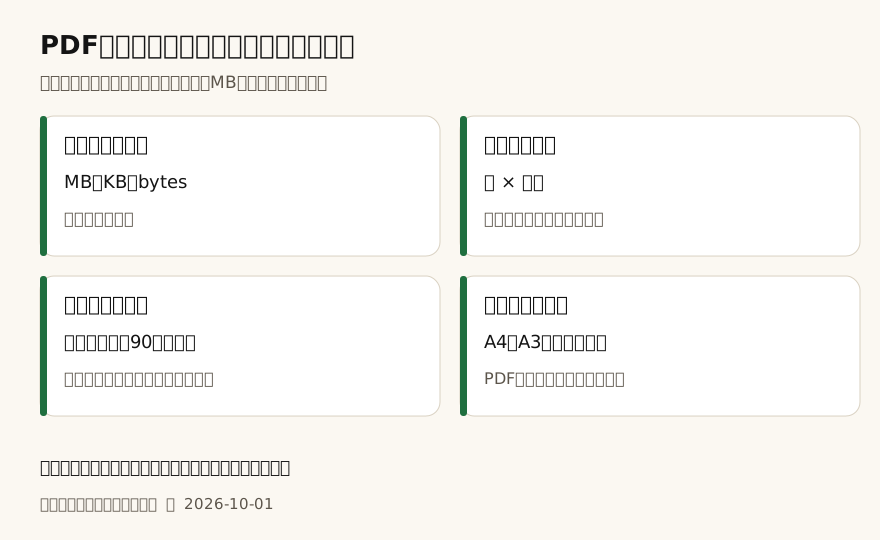
PDFの用紙サイズを確認するときは、MBではなく、ページごとの縦横の寸法を見ます。「A4で作った」という記憶やファイル名だけでは、途中のページも同じサイズか、トリミングや回転があるかまでは分かりません。
 PDFの割り付け・サイズ統一1ページ設定でA4・A3へサイズをそろえる登録なしで使えます開く
PDFの寸法、画面の見え方、プリンターの用紙は3つの別項目です。PDFをA4へそろえた後も、印刷側で別の用紙や拡大縮小が選ばれていれば、紙の上の見え方は変わります。
確認:ページの寸法を、必要な範囲で読む
Adobeの案内には、ページ寸法を表示する環境設定があります。「ページ表示」の「常に文書ページサイズを表示」が、その項目です。これは公式ヘルプの説明であり、今回Acrobatの画面を操作して確認した手順ではありません。
| 確認するもの | 見ている情報 | 取り違えやすいもの |
|---|---|---|
| ファイルの大きさ | MB・KBなどのデータ量 | A4・A3などの用紙の縦横 |
| ページの寸法 | そのページの幅と高さ | 画面の表示倍率 |
| 表示する領域 | トリミング後に見せる範囲 | 元のページ全体の枠 |
| 印刷設定 | 用紙、倍率、印刷可能領域 | 保存されているPDFの寸法 |
結合したPDFでは、先頭1枚だけの値で全ページを判断しないことが確認の要点です。途中に別の資料を挿入した場合や、余白を調整した場合は、そのページも別に見ます。表示欄や単位が異なるアプリに、同じメニュー名があるとは限りません。
一次資料:表示する寸法と印刷時の設定
Acrobatの公式ヘルプは、ページ寸法の表示場所を次のように説明しています。
「水平スクロールバーの近くにページの寸法を表示します。」
— Adobe「PDFの表示と表示に関する環境設定」、ページ表示の環境設定 https://helpx.adobe.com/jp/acrobat/using/viewing-pdfs-viewing-preferences.html(2026-10-01 到達)
この案内は2025年1月22日更新で、表示される画面と製品が一致しない場合の注意も掲載されています。画面そのものの大きさを定規で測る説明ではありません。
同社はページのトリミングで使うCropBoxを、次のように説明しています。
「表示または印刷可能な領域。」
— Adobe「PDFでページをトリミングする」、ページボックス設定、2025年12月18日更新 https://helpx.adobe.com/jp/acrobat/desktop/edit-documents/organize-pages/crop-pages.html(2026-10-01 到達)
ページ全体の枠と、表示する領域が同じとは限りません。余白を隠したPDFを見て「元から小さい用紙だった」と推定することも、逆に作成時のA4という設定だけから今の見える範囲を決めることもできません。
印刷設定の「実際のサイズ」については、次の説明です。
「ページを拡大/縮小せずに印刷します。」
— Adobe「印刷用にページサイズを調整」、2025年11月5日更新 https://helpx.adobe.com/jp/acrobat/desktop/print-documents/set-up-and-print-pdfs/page-size.html(2026-10-01 到達)
同項目には用紙に入りきらない領域の扱いもあり、「合わせる」は印刷可能領域に合わせた拡大・縮小です。「実際のサイズ」と「用紙に収める」は同じ設定ではありません。
実測:同じA4の枠から3種類の見え方になった
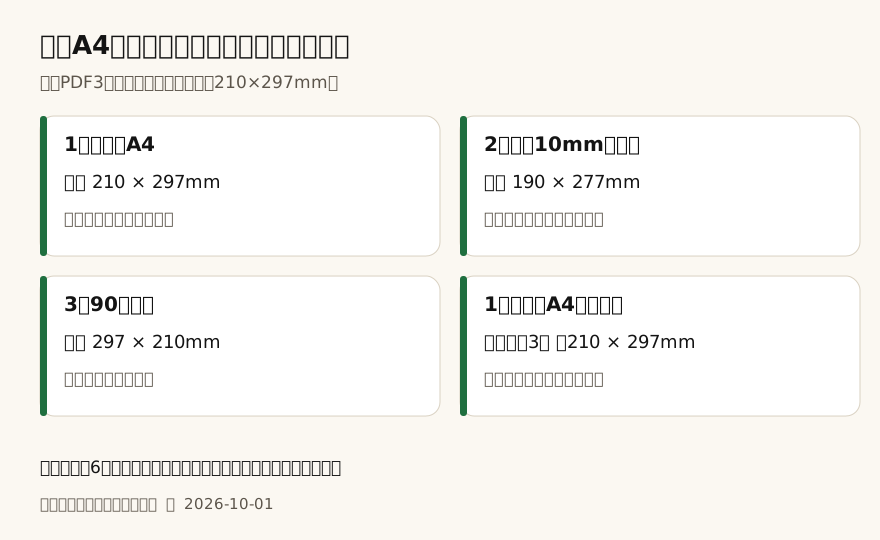
自作PDFの3ページ(n=3)で、ページ枠、表示領域、回転を別々に測りました。 2026年10月1日、全ページの元の枠を210×297mmにし、2ページ目だけ四辺10mmを表示範囲から外し、3ページ目は90度回転の設定を加えました。
| 自作ページ | 元の枠 | 表示領域と回転を反映した縦横 |
|---|---|---|
| 1:通常 | 210×297mm | 210×297mm |
| 2:四辺10mmをトリミング | 210×297mm | 190×277mm |
| 3:90度回転 | 210×297mm | 297×210mm |
PDF読取り処理で表示した寸法を、別のライブラリでもページ枠・表示枠・回転値として照合しました。元の枠が同じ3枚でも、表示する幅と高さは一致しません。これは自作3条件の比較で、一般のPDFにこの違いがある割合を測ったものではありません。
さらに、当サイトの道具を「1ページ・A4・縦・余白なし」にして既存処理を実行しました。出力は3ページのまま、すべて約210×297mmの枠になりました。元と出力の全6ページを描画し、文字列も別に読み直して一致を確認しています。
A4へそろえることは、内容を元の大きさのまま印刷することではありません。表示範囲の縦横比を保って配置するため、横長ページには空きが残ります。今回のファイルは1,793から4,113 bytesになり、容量の圧縮を目的とした処理ではないことも分かります。
測っていないこと・ここから先は推論
Acrobat、iPhone、プリンターでの実操作や、提出先での受理は測っていません。案内のメニュー名は公式本文からの説明です。実測は自作PDF3枚と、当サイトの既存処理・独立したPDF読取りに限ります。
ページをそろえた後の印刷倍率、文字の読みやすさ、図面の縮尺の正確さは保証していません。特殊な単位や複雑なページ枠、フォーム・注釈の維持も今回の比較外です。トリミングを秘密情報の削除として扱う検査でもありません。
次の1手
提出条件の用紙サイズと、対象ページの寸法を一組で見るのが入口です。サイズ統一が必要な場合は、1ページ設定の出力でページ数と縦横を照合し、印刷側の倍率は別項目として読む形になります。