
結論
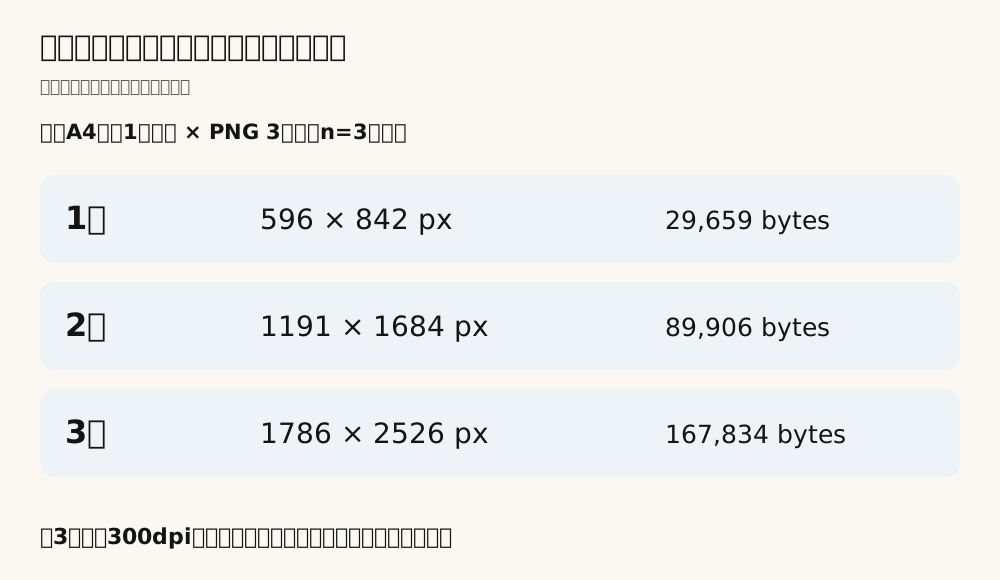
PDFの文字を画像で渡すときは、まず横×縦のピクセル数を確かめます。自作のA4資料を画像変換したところ、1倍は596×842、3倍は1786×2526ピクセルでした。同じ大きさに貼るなら、元のPDFから多くのピクセルで描いた画像の方が細かい文字を表す材料を持っています。
ただし、小さいスクショを後から拡大しても、元になかった細部は増えません。ここでは同じ資料から作った3つの画像と、表示寸法を固定したスクショ1枚を比べます。
 PDF画像変換同じページを1倍・2倍・3倍で画像にする見本登録なしで使えます開く
手順:貼り付ける大きさに対して画像を選ぶ
画像の倍率と、貼り付け先での拡大を別々に考えます。やっとくんのPDF画像変換では、PDFを選んだ後にページ範囲・JPEGかPNG・1倍から3倍の解像度を選べます。ここでの「3倍」は、300dpiという指定ではありません。
| 状態 | 確かめる点 | 選び方 |
|---|---|---|
| 全ページを小さく表示してスクショした | 保存画像のピクセル数 | 元のPDFからページを画像変換する |
| 画像をWord(ワード)などで大きく引き伸ばした | 貼り付け時の大きさ | 大きく使う分のピクセル数を先に用意する |
| 変換倍率を上げても元の写真がぼやける | PDFの中の写真自体の細かさ | 画像の拡大だけで細部が戻るとは考えない |
| 高倍率でファイルが大きくなった | 容量と実際の使い道 | 必要なページだけ、必要な倍率で保存する |
自作A4資料を3倍率で変換した
2026年9月30日、英数字の8・10・12・16pt文字と罫線を持つ自作PDF1ページを3条件で変換(n=3出力)しました。現行のPDF画像変換をローカルで実行し、PNG・ページ1・1倍、2倍、3倍を比較しています。
| 倍率 | 横×縦(px) | ファイル容量(bytes) | 結果 |
|---|---|---|---|
| 1倍 | 596×842 | 29,659 | 1ページ成功 |
| 2倍 | 1191×1684 | 89,906 | 1ページ成功 |
| 3倍 | 1786×2526 | 167,834 | 1ページ成功 |
3倍では縦横がほぼ3倍となり、ピクセルの総数は約9倍になりました。容量は約5.7倍です。画像の面積とファイル容量は同じ倍率では増えません。これは白地・文字・罫線からなる今回の1ページの結果です。
さらに、3倍の画像をブラウザで幅596px・高さ842px、端末倍率1に縮めて表示し、その表示部分を撮影しました。スクショは596×842pxの1枚(n=1)でした。下図は自作資料の8pt文字周辺を同じ範囲・同じ表示幅で拡大したものです。OSや他社アプリの画面は使用していません。
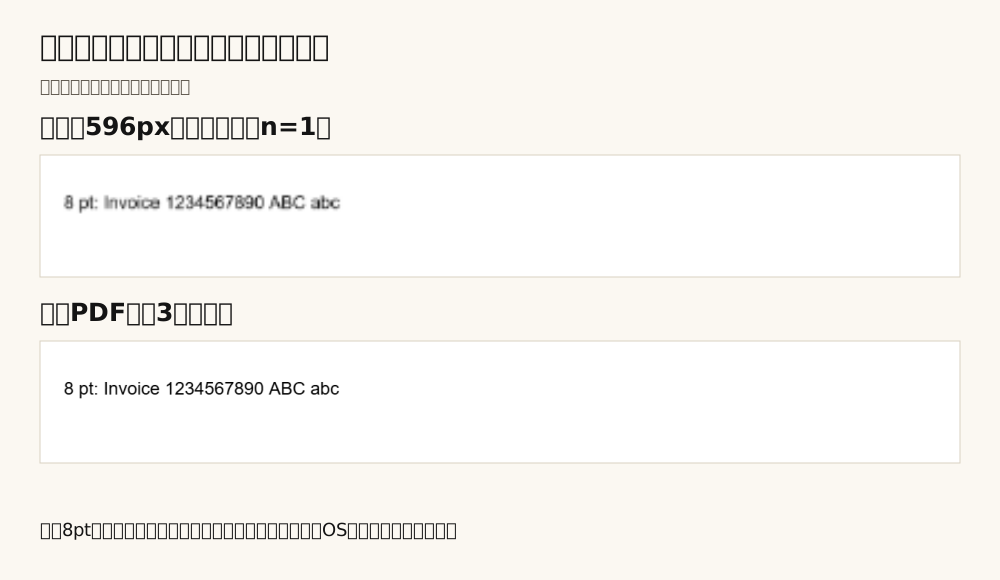
この比較は表示幅を固定した条件の例です。高解像度の画面、拡大表示した範囲だけのスクショ、端末倍率の違いでは結果が変わります。「スクショは常に悪い」とは判定していません。
一次資料:ピクセル数・拡大・画像抽出の違い
画像の数字には、別々の意味があります。引用は公式英語本文の一部、日本語は意味の要約です。
✅ 画像寸法はピクセルの数です。
「Defines the total number of pixels in your image」
— Adobe Photoshop「Image size, resolution, and resampling」Pixel dimensions https://helpx.adobe.com/photoshop/desktop/crop-resize-transform/resize-adjust-resolution/image-size-resolution-and-resampling.html(2026-09-30 到達)
同じ資料はピクセル数、解像度、印刷寸法の関係を説明しています。解像度の数値だけを変更しても、画像データが増えるとは限りません。
✅ 拡大時の補間は、元の細部の復元とは別です。
「Select Resample to interpolate the pixel information.」
— Adobe Photoshop「Resize images」 https://helpx.adobe.com/photoshop/desktop/crop-resize-transform/resize-adjust-resolution/resize-images.html(2026-09-30 到達)
補間はピクセル情報を計算する処理です。前掲の解像度の資料でも、元の画像にない細部は拡大で追加できないと説明されています。元のPDFを高い倍率で描き直す操作とは区別できます。
✅ ページの画像化と、PDF内の画像抽出も別です。
「You can export raster images, but not vector objects.」
— Adobe Acrobat「Export images or selections from a PDF」 https://helpx.adobe.com/acrobat/using/exporting-pdfs-file-formats.html(2026-09-30 到達)
これはPDF内の画像を取り出す機能についての説明です。やっとくんのPDF画像変換が行うのはページ全体の描画であり、元写真をそのまま取り出す機能ではありません。
間違えやすい点
「3倍」「300dpi」「容量が大きい」を同じ意味で使わないことが大切です。
| 表現 | この実測で言えること |
|---|---|
| 3倍で変換 | 元のPDFから、1倍より縦横の画素数を増やして描画した |
| 300dpiにした | 今回その指定はしていない。ツールの選択肢は倍率 |
| スクショを3倍に拡大した | 保存済み画像を引き伸ばす操作。元PDFの描き直しと異なる |
| 容量が大きいので鮮明 | 内容・圧縮方法にも左右されるため、容量だけでは判定できない |
紙に出す場合は、貼る寸法も関係します。例えば横1191pxを横21cmに配置すると約144ppiという計算になります。これは寸法からの計算例であり、印刷品質の合格判定ではありません。
測っていないこと・ここから先は推論
実測は、英数字の自作PDF1ページと指定したブラウザ環境だけです。日本語の細い文字、写真中心のPDF、スマホ、紙への印刷、WordやLINEに貼った後の圧縮は測っていません。見た目の読みやすさを人に採点してもらう試験も行っていません。
ブラウザはChromium 153、スクショの端末倍率は1です。別の画面・倍率で同じ寸法になる保証はありません。3倍での可読性や、PNGの容量の小ささを一律に保証する結果ではありません。
次の1手
PDF画像変換で同じ1ページを2つの倍率で保存し、使う大きさで文字を見比べるのが次の1手です。選ぶ基準は、必要な文字が見えるかと、渡す先に収まる容量かの両方です。