
結論
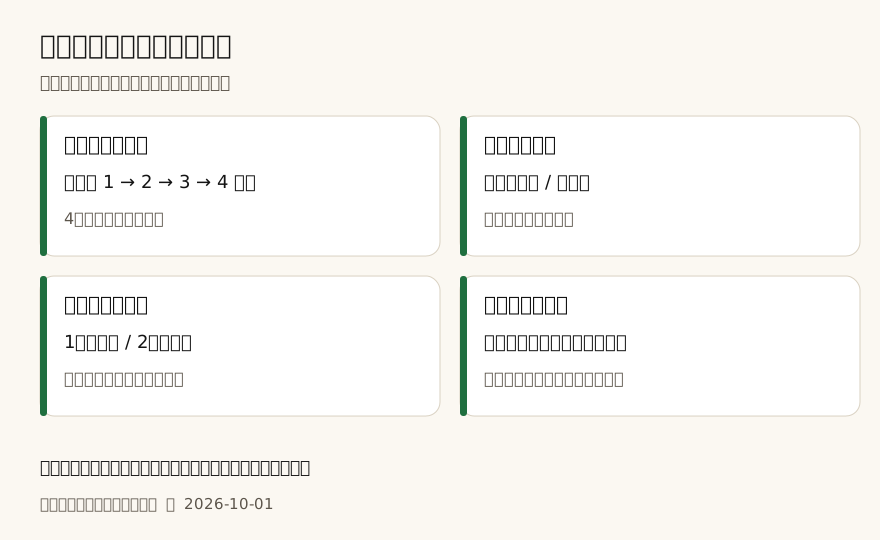
PDFを見開きで読む設定と、何ページ目から開くかの設定は別です。 自作の4ページPDFで確かめると、開始位置を2ページ目に指定しても、1ページ目はファイルに残っていました。
 PDF結合元のページ構成を確認してから整理する登録なしで使えます開く
画面に最初に出る位置だけでは、ページが削除されたとは判断できません。 この記事では、Adobeの公式説明と、自作ファイルに保存した指定値の実測を分けて整理します。AcrobatやEdgeを実操作した結果ではありません。
見開き表示と表紙の扱いを分ける
見開き表示は、読むときに2ページを並べる表示方法です。 Acrobatの公式ヘルプには、表紙について次の項目名が出てきます。
同ヘルプでは、見開きで読みながら最初のページを右側に置く方法を説明しています。これは表紙を読む位置の設定であり、本文の先頭へ空白ページを追加する作業とは別です。
また、1ページに左右2枚分が既に描かれた原稿と、独立した2ページを画面で横に並べることも区別できます。前者を1枚ずつに分けるには、表示設定とは別にページを分割する用件になります。
2ページ目から開く指定は本文の削除ではない
開く位置は、最初に移動するページを決める情報です。 Adobeの開き方の説明は、この項目を一次資料の節に引用した名称で案内しています。
この指定と、ページの並べ方は別の項目です。同資料には、再度開くときに前回の表示を復元する利用者側の設定にも説明があります。ファイル側の指定だけで、受け取った全員の表示結果が必ず同じになるとはいえません。
ファイル内の開始位置を読むために使ったpypdfも、open_destinationを一次資料の節に引用したとおり説明しています。
これは指定値の読取機能です。実際の閲覧アプリがその指定を採用したことまで測る機能ではありません。
表示指定だけが異なる3ファイルを測った
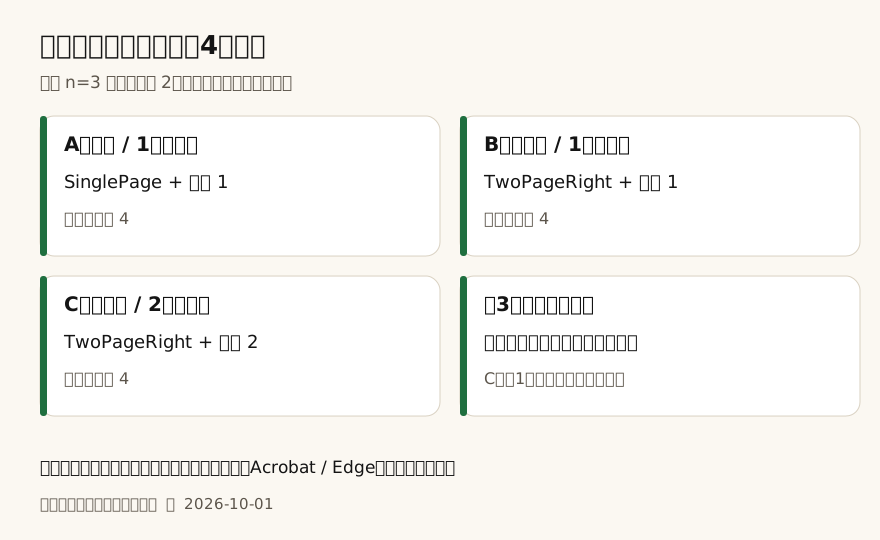
2026-10-01、同じ本文4ページを持つn=3ファイルを作り、保存された指定を読み比べました。 単一ページ表示の指定と見開きの指定、開始位置を組み合わせた自作例です。
| 自作ファイル | 保存した並べ方 | 保存した開始位置 | 本文のページ数 |
|---|---|---|---|
| A | SinglePage(単一) | 1ページ目 | 4 |
| B | TwoPageRight(見開き・奇数を右) | 1ページ目 | 4 |
| C | TwoPageRight(見開き・奇数を右) | 2ページ目 | 4 |
指定はPDF.jsとpypdf 6.16.1で独立して読み、3件とも一致しました。各ページを個別に描画すると、同じページ同士の画素は3ファイルで完全一致し、本文の文字と描画データも一致しました。4ページ×3ファイル、計12ページを描画して確認しています。
Cでは開始位置の指定が2でも、本文を順に読むとPAGE 1、PAGE 2、PAGE 3、PAGE 4が残りました。並べ方や開始位置の変更と、ページを取り除く処理が別であることを、この例では確認できました。
この比較は、ファイル全体のバイト列が同じという意味ではありません。保存された表示指定が違います。また、12枚の個別描画を、閲覧アプリの見開き画面の再現とは扱っていません。
一次資料
本文で参照した一次資料の引用と出典をまとめます。
見開きページ表示で表紙を表示
— Adobe「PDFの表示の調整」、ページ表示とスクロールの設定 https://helpx.adobe.com/jp/acrobat/using/adjusting-pdf-views.html(2026-10-01 到達)
開くページ
— Adobe「プレゼンテーション用のPDFの設定」、開き方のオプション https://helpx.adobe.com/jp/acrobat/using/setting-pdfs-presentation.html(2026-10-01 到達)
“Property to access the opening destination”
— pypdf 6.16.1「The PdfReader Class」、open_destination https://pypdf.readthedocs.io/en/6.16.1/modules/PdfReader.html(2026-10-01 到達)
測っていないこと・ここから先は推論
Acrobat・Reader・Edgeでの設定操作、再起動後の表示、前回位置の復元、印刷は測っていません。 暗号化された文書、スマートフォン、利用者の設定との優先順位も比較していません。今回の結果だけで、手元のPDFが2ページ目から開く原因を特定したり、全アプリで表紙が同じ位置になると保証したりはできません。
次の1手
見たい位置・ファイルにあるページ・アプリの表示方法を分けると、確認先を絞れます。表紙が最初に見えない場合も、全ページの構成を確認してから、閲覧時の表示とファイルの開き方を見比べる順序が取れます。