
結論
PDFで提出するときは、元の資料をPDFにする操作と、提出条件に合わせて確認する操作を分けます。 文書と画像を1つにまとめても、ページの順序や用紙サイズが指定どおりになるとは限りません。
 画像PDF変換画像を指定した用紙サイズのPDFにする登録なしで使えます開く
提出先の案内から、1ファイルか複数か、容量、用紙、ファイル名の指定を先に読み分けると、変換後に確認する点が決まります。ここでは、自作の文字PDF1ページと画像2枚を使い、変換・結合後の3ページを調べました。実在する申請や大学への提出は行っていません。
元の資料に合わせてPDFを用意する
Word(ワード)などの文書が元にある場合と、写真・画像だけがある場合では入口が違います。 文書なら作成したアプリのPDF保存、画像なら用紙サイズを指定した画像PDF変換が選択肢になります。元の編集用ファイルと、提出するPDFは別に残るものとして扱います。
MicrosoftのWordの説明には、保存場所を選んだ後の操作として次の記載があります。
https://support.microsoft.com/ja-jp/office/collab-files/save-or-convert-to-pdf-or-xps-in-office-desktop-apps(2026-09-30 到達)
ファイル名の末尾だけを.pdfへ変える操作とは異なります。 公式手順はアプリでPDF形式を選んで保存する説明です。メニューは利用する版や環境で異なり、本記事でOfficeの画面操作を試したわけではありません。
画像では、縦長・横長の比率と、ページの用紙サイズを分けて考えます。横長画像をA4縦の紙へ収めると、上下の余白が広くなることがあります。 写真に写る内容を切り取ることと、余白を付けて全体を入れることも別です。
自作3点をまとめ、ページの順序と寸法を測った
元資料n=3、画像の配置方法は2条件で比べました。2026年9月30日、Windows・Chromium 153で当サイトの画像PDF変換とPDF結合の既存処理を実行しています。
元資料は、文字だけの表紙PDF1ページ、IMAGE Aと書いた600×800pxのPNG、IMAGE Bと書いた800×600pxのPNGです。自作画像であり、申請書の写真や他社の画面を使っていません。
| 画像をPDFにする条件 | 画像Aのページ寸法 | 画像Bのページ寸法 |
|---|---|---|
| A4・縦・余白あり | 595.28×841.89pt | 595.28×841.89pt |
| 元の大きさ・余白なし | 600×800pt | 800×600pt |
寸法は保存されたPDFを別の読取り処理で確認した値です。A4指定では画像の向きが違っても紙の大きさは同じでした。一方、「元の大きさ」ではページの寸法も異なります。今回の処理では画素の数値をページ寸法に使っていますが、pxとptを一般に同じ単位として扱う意味ではありません。
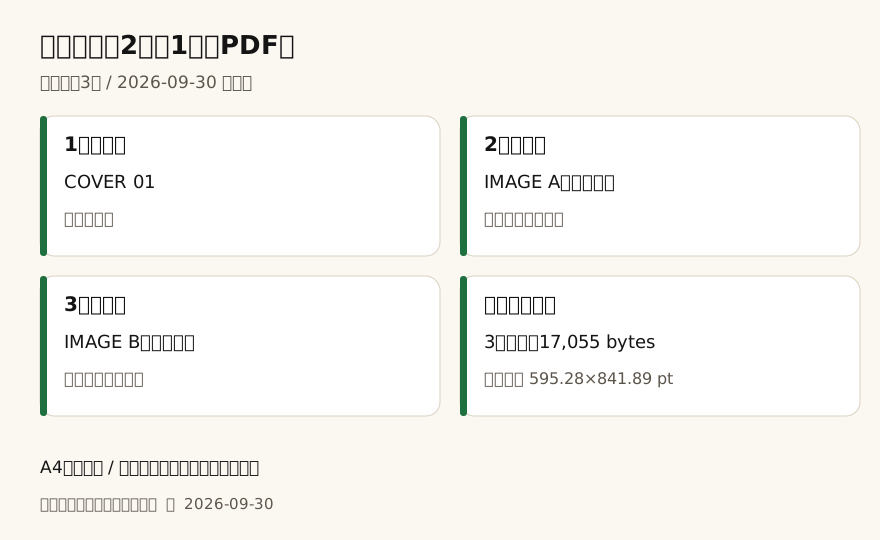
次にA4指定の2ページへ表紙を加え、表紙→画像A→画像Bの順で1ファイルへ結合しました。結果は17,055バイト、3ページすべてA4相当の595.28×841.89ptでした。
| 結合後のページ | 確認した内容 |
|---|---|
| 1 | COVER 01の文字を含む表紙 |
| 2 | 画像Aと同じ画像データ |
| 3 | 画像Bと同じ画像データ |
表紙の文字と、画像2枚のデータの対応を独立に照合し、3ページを表示して順序と向きも確認しました。画像ページの文字抽出結果は空でした。画像をPDFへ入れた操作であり、OCRで文字を認識した結果ではありません。
保存したPDFを開き直して確認する
結合は、必要な順序を決めたうえで行う操作です。Adobeの結合手順にも、次の確認が含まれています。
https://helpx.adobe.com/jp/acrobat/desktop/edit-documents/combine-files/combine-files.html(2026-09-30 到達)
これはAcrobatの手順ですが、ファイルの追加だけで意図した順序が確定するとは考えない点は、今回の3ページの確認とも対応します。結合後に保存された方のPDFを読むことで、編集用の画面だけを確認して終わるのを防げます。
WordのPDF保存には、出力する対象の設定もあります。
https://support.microsoft.com/ja-jp/office/collab-files/save-or-convert-to-pdf-or-xps-in-office-desktop-apps(2026-09-30 到達)
同資料は、変更履歴をPDFへ含める場合の選択肢として説明しています。本文が合っているかだけでなく、提出対象でないコメント等が混ざっていないかも確認点になります。ここではその出力を実測していません。
| 提出前の確認 | 見るもの |
|---|---|
| 内容と順序 | 全ページ、欠落、重複、表裏、向き |
| 用紙と表示 | 指定の寸法、余白、細字の読みやすさ |
| ファイル | PDFとして開けること、容量、提出対象の名前 |
| 提出先の指定 | 1ファイルか、名前の付け方、受付方法 |
ファイル名の指定がある場合は、その指定が基準です。独自に氏名・学籍番号・日付などの要素を足せば必ず正解になるわけではありません。似た名前の途中版や元原稿と、提出用に保存したファイルを取り違えないことも、この確認に含まれます。
一次資料
本文で参照した一次資料の引用と出典をまとめます。
「ドロップダウン リストで [ PDF] を選択します。」
出典:Microsoft「Office デスクトップ アプリで PDF または XPS に保存または変換する」、Word。
「必要に応じてファイルとページを並べ替えます。」
出典:Adobe「ファイルを単一の PDF に結合」。
「変更とコメントの内容を含む文書」
出典:Microsoft「Office デスクトップ アプリで PDF または XPS に保存または変換する」、Word・PDFのカスタマイズ。
測っていないこと・ここから先は推論
Office、iPhone、実際の撮影、応募・申請フォームへのアップロードや受理は測っていません。 表紙は自作PDFで、Wordから書き出した成果ではありません。文字の小さい実書類の可読性、印刷結果、OCR、提出先が許す容量や名前も未判定です。
PDFが3ページになったことだけで、提出先の条件を満たしたとは言えません。 紙の大きさが合っていても、必要な内容や証明が揃っているかは別に残ります。
次の1手
保存した提出用PDFを開き、最初から最後まで順序・向き・内容を確かめるのが入口です。1ファイル指定なら、画像を必要な用紙へ変換してから文書と結合すると、ページ単位で確認できます。受付先の指定と照合する工程は、その後に残ります。
