
スマホのカメラでQRコードが読み取れない時、読む側で試せることは5つです。QR全体を枠に入れる、近づいて大きく写す、正面に近い向きにする、光の反射を避ける、手を止めてピントを合わせる。カメラの写り方を画面上で模擬して読み取ったところ、傾きは40度までなら27件すべて読め、50度を超えると21件すべて読めませんでした。
この数字は、カメラで撮った時の「ぼけ・傾き・光・大きさ」を画像の加工で再現して読んだ結果で、実際のスマホのカメラでは測っていません。それでも、どこで読めなくなるかの順番を知っておくと、試す順番を決めやすくなります。
まず試す5つ(どの端末でも同じ)
上から順に試してください。1つ直すたびにカメラを向け直し、数秒待ちます。
| 試すこと | どうするか | 模擬で測った結果 |
|---|---|---|
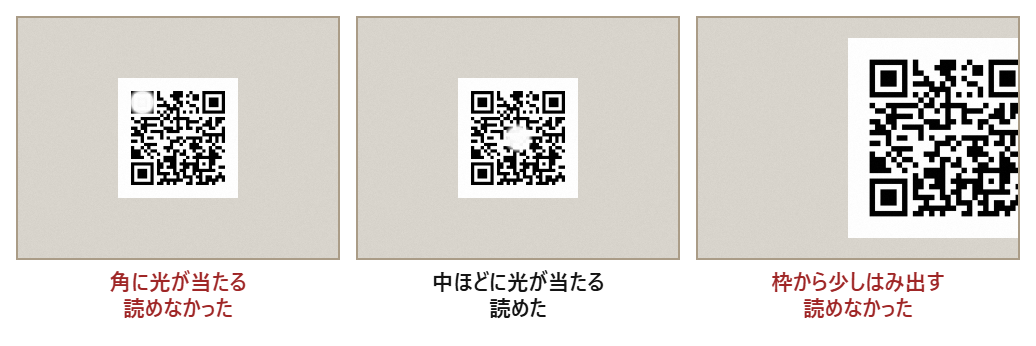
| 1 全体を枠に入れる | QRの4つの角が、画面の中に全部入るまで少し離す | はみ出しが余白の幅くらいまでなら6件中6件読めた。QR本体に大きくかかると7件中0件 |
| 2 近づいて大きく写す | 全体が入る範囲で、できるだけ近づく | 1マスが約3画素より小さく写ると17件中0件。3.1画素以上で10件中10件 |
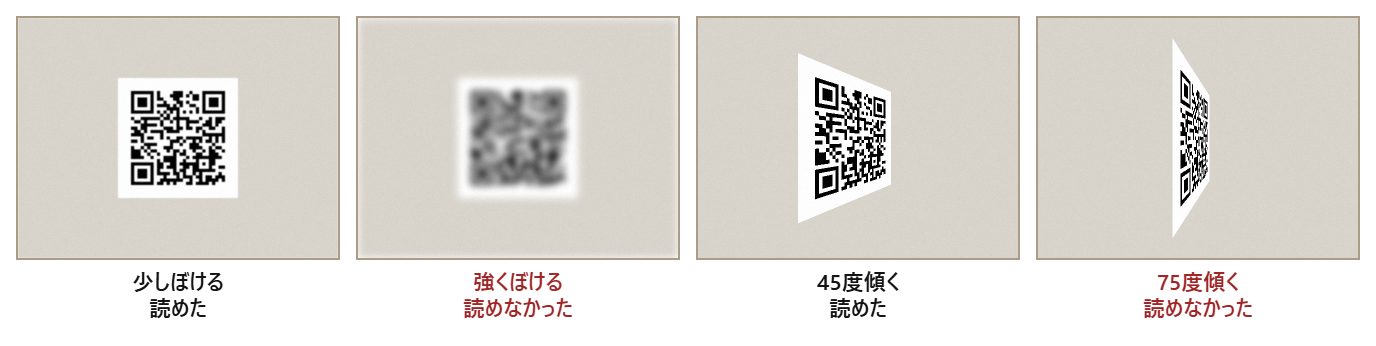
| 3 正面に近い向きにする | QRの面に対して、スマホをまっすぐ向ける | 傾き40度まで27件中27件。45度で3件中2件。50度以上は21件中0件 |
| 4 光の反射を避ける | 照明や窓の光が、QRの上に白く映らない角度にする | 角の四角に光が当たると12件中0件。中ほどの光は、QRの幅の25%までなら6件中6件、35%以上は6件中0件 |
| 5 手を止めてピントを合わせる | スマホを両手で持ち、動かさずに数秒待つ | ぼけの幅(ぼかしの半径)が1マスの0.2倍まで6件中6件。0.4倍で3件中1件。0.6倍以上は15件中0件 |
測り方: 同じQR(29マス)を、灰色の机を模した640×480の画面の中に置き、ぼけ・傾き・光・大きさ・はみ出しを1つずつ変えて読み取りました(合計139件。どれにも明るさの揺れ±5を足し、大きさの実験だけはレンズのぼけ0.8pxも足した)。光が角の四角に当たると、光の大きさによらず読めなくなったのが、いちばんはっきりした結果です。
端末ごとの読み方と、確かめる設定
読み方は端末で違います。カメラが反応しない時は、まず標準の読み方を使っているかを確かめてください。
iPhone
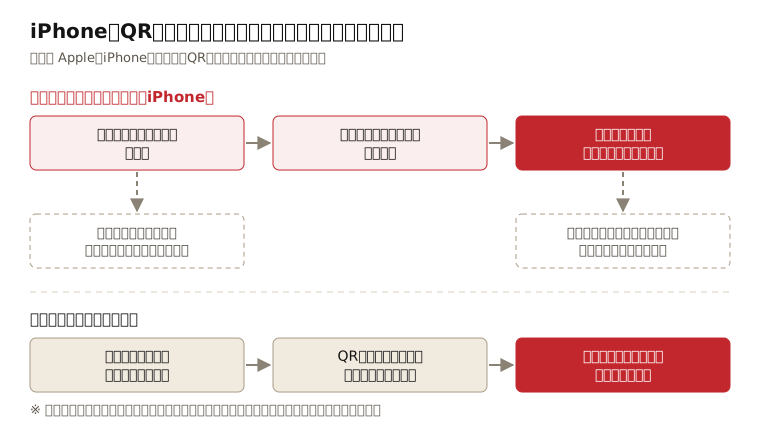
- カメラの写真モードでQRに向け、枠内に収まったら、画面下部に出るリンクをタップします
- コントロールセンターに「コードをスキャン」を追加しておくと、読み取り専用の画面から読めます。暗い所では、その画面のフラッシュライトで明るくできます
Android
- 機種によって画面が違います。ここでは Google Pixel のヘルプに沿って書きます
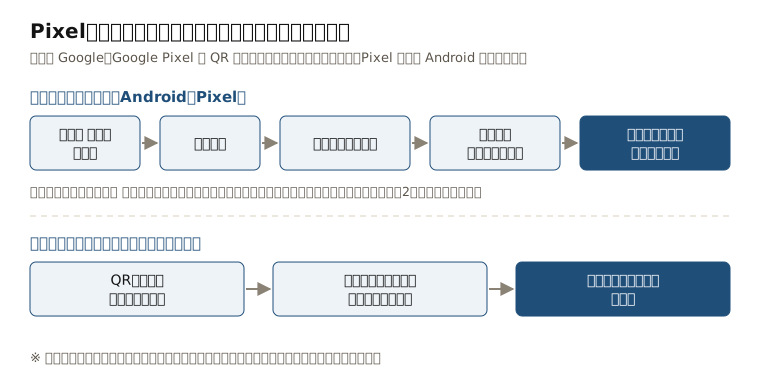
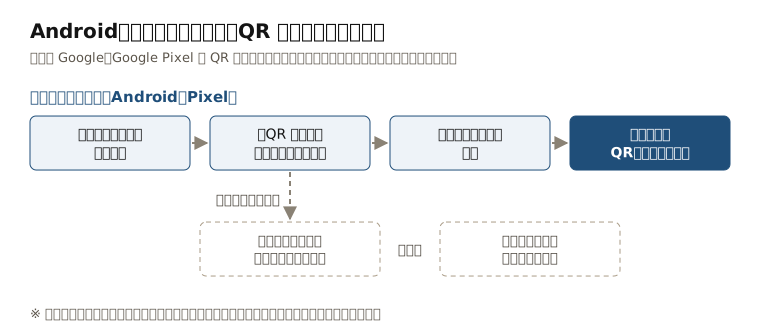
- カメラアプリの設定で、「カメラスキャンの候補」がオンになっているかを確かめます。Google のヘルプでは、読み取りの手順の最初にこの確認があります
- 画面を上から下にスワイプしたクイック設定に「QR コードをスキャン」のボタンがあります。見当たらない時は、左にスワイプするか、鉛筆のアイコンから追加します
- Google レンズでも読めます
パソコン
- Windows は、カメラ アプリの 「バーコード」ボタンを選んでから、QRをカメラに向けます
- カメラの無いパソコンで、画面や画像のQRを読む方法はパソコンでQRコードを読み取るに書きました
自分のスマホの画面に出ているQR
- 同じスマホに表示されたQRは、そのスマホのカメラでは写せません。スクリーンショットから読む方法をスクショや写真のQRコードを読み取る方法にまとめました
Apple・Google・Microsoft・デンソーウェーブの説明(一次資料)
各社のヘルプは「全体を枠に入れる」「手を止める」「反射を避ける」をはっきり書いています。上の5つは、ここに沿っています。
「写真モードで、iPhoneをQRコードに向けて、QRコードがカメラの枠内に収まるように位置を合わせます。」
「フラッシュライトをタップすると照明が明るくなります。」
— Apple「iPhoneのカメラでQRコードをスキャンする」(2つ目はコントロールセンターの「コードをスキャン」の手順のヒント) https://support.apple.com/ja-jp/guide/iphone/iphe8bda8762/ios(2026-09-30 到達)
「[カメラスキャンの候補] がオンになっていることを確認します。」
「動かさない: コードがぼやけないよう、手を動かさずに、カメラのフォーカスを合わせます。」
「明るい場所でスキャンする: 明るい場所でコードをスキャンします。コードに影や光の反射が入らないようにしてください。」
「近づける: スマートフォンをコードに近づけます。ただし、画面に正方形全体がはっきりと表示されるようにします。」
— Google「Google Pixel で QR コードをスキャンする」 https://support.google.com/pixelphone/answer/16561572?hl=ja(2026-09-30 到達)
「カメラ アプリの右側にある [ バーコード ] ボタンが選択されていることを確認します。」
— Microsoft「Windows カメラ アプリの使用方法」 https://support.microsoft.com/ja-jp/windows/hardware/camera/how-to-use-the-windows-camera-app(2026-09-30 到達)
「携帯電話でのQRコードの読み取りはカメラの性能に左右される事が多いため」
— デンソーウェーブ「FAQ」(QRコードの開発元。携帯電話での読み取りについての回答) https://www.qrcode.com/faq.html(2026-09-30 到達)
開発元も、スマホでの読みやすさはカメラの性能次第だと書いています。同じQRでも、端末を替えると読めることがあります。
間違えやすい点
「近いほど」「明るいほど」読めるわけではありません。どちらも行き過ぎると読めなくなります。
| よくある思い込み | 実際 |
|---|---|
| 近づけるほど読める | 枠からはみ出すと読めない。模擬では、QR本体が枠にかかると7件とも読めなかった。全体が入る範囲で近づく |
| 明るいほど読める | 光が映り込むと、その部分が白く飛ぶ。角の四角に光が当たると12件とも読めなかった |
| 正面から撮れないと読めない | 模擬では傾き40度まで27件とも読めた。50度を超えると読めない |
| 写真を撮ってから読む | 標準のカメラは、向けるだけで読む(Google のヘルプに「写真を撮影する必要はありません」とある) |
| 読めないのはスマホのせい | 作る側の余白・色・切り方が原因のことも多い。作る側の原因は次の1手の記事に |
測っていないこと・ここから先は推論
- 実際のスマホのカメラでは測っていません。この記事の件数は、ぼけ・傾き・光・大きさを画像の加工で作り、jsQR という読み取りの部品で読んだ結果です
- 実際のカメラは、ピント合わせ・明るさの自動調整・手ぶれ補正・複数枚の合成をします。模擬より読める場面も、読めない場面もあるはずです
- 「1マスが約3画素」は、640×480の模擬の画面での値です。スマホのカメラの画素数は別なので、「画面の何%の大きさに写せばよいか」はこの結果から言えません
- iPhone に、QRの読み取りをオン・オフする設定があるかは、今回到達した Apple のヘルプには書かれていませんでした。書いていないことは補っていません
- Android は機種で画面も設定の名前も違います。Pixel 以外は確かめていません
- 暗い場所、パソコンや別のスマホの画面に出たQRを読む時の画面の明るさ・縞模様(モアレ)は測っていません
- ほかの読み取りアプリは試していません
次の1手
読む側で5つを試しても読めない時は、QRの作り方に原因がある可能性があります。余白・明暗差・角の欠け・重なり・大きさを、作る側で確かめる手順をまとめました。
QRコードが読み取れない原因は作り方にある。余白・色・切り方を確かめる