
入力の画面と、構造や配置を設計する画面を分けて使います。
どんなときに使いますか?
検証用の顧客フォームの入力欄設定を確認します。 操作前の対象と、操作後に確かめる結果を決めると使いやすくなります。
どう操作しますか?
ナビゲーションでオブジェクトを選び、デザインビューを開きます。 次の順で対象を確認しながら操作します。
- ナビゲーションでオブジェクトを選び、デザインビューを開きます。
- プロパティを確認します。変更は検証コピーで行います。
- 構造を保存し、入力画面へ戻って確認します。
画面のどこを見ますか?
実際のアプリの画面で、操作対象と結果を確認します。 説明用のデータを使い、画面の朱色の印や札を加えています。
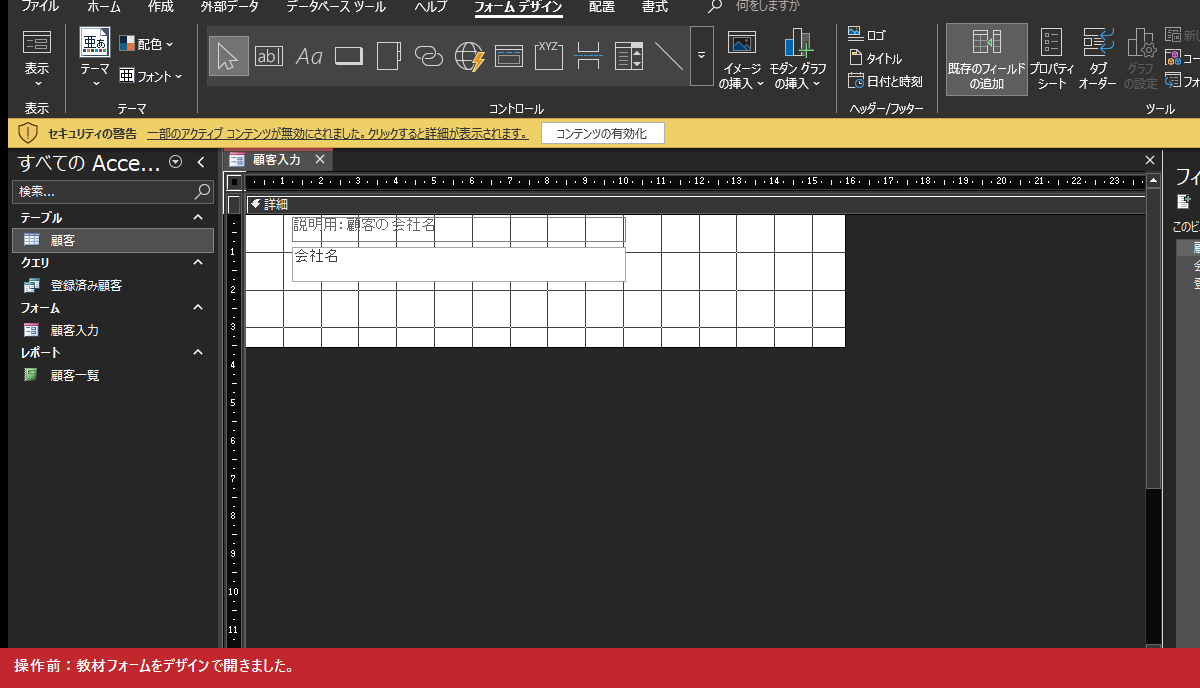
操作前:教材フォームをデザインで開きました。
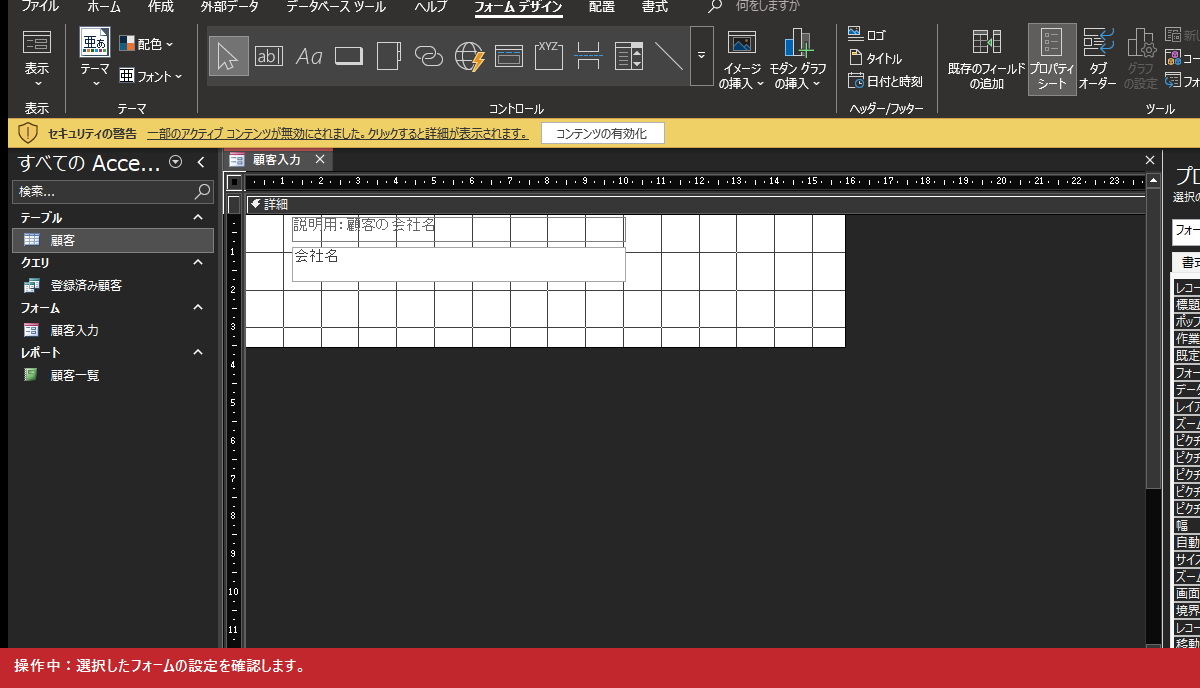
操作中:選択したフォームの設定を確認します。
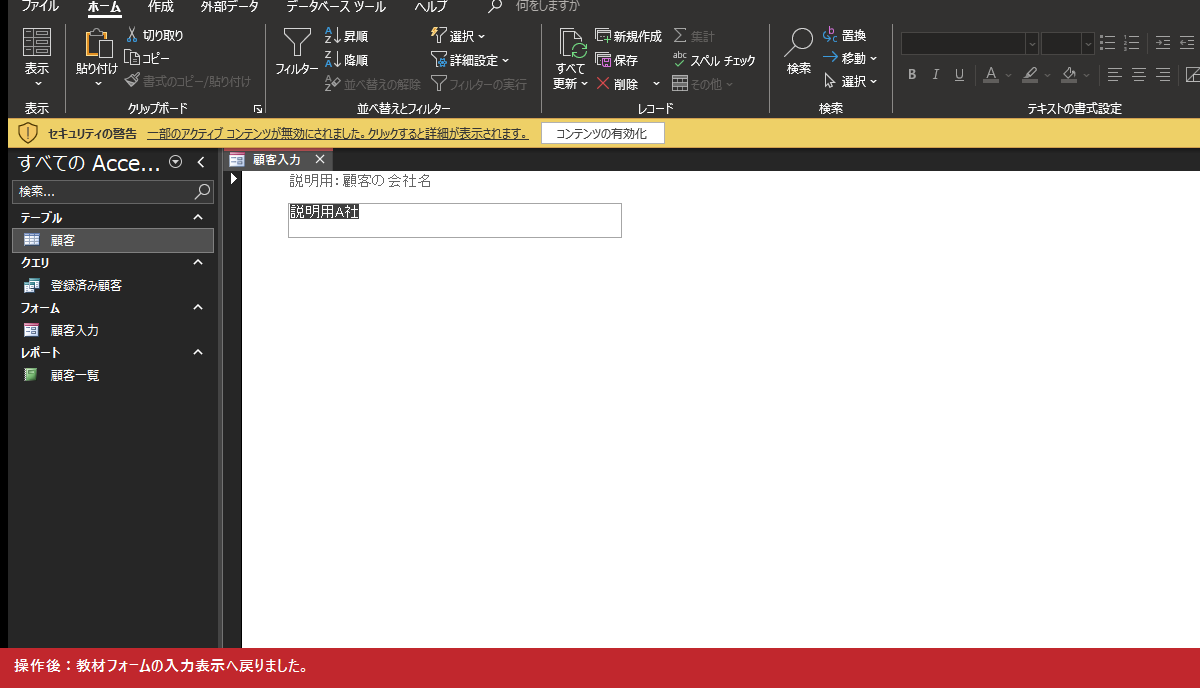
操作後:教材フォームの入力表示へ戻りました。
関連する用語は?
構造を編集
テーブルやフォームなどの設計を変更する操作です。 フィールドの型を確認します。
つまずきやすいところは?
F2はオブジェクト一覧では改名、データシートでは編集/移動切替です。レイアウト内の高さ変更は行全体、幅変更は列全体へ影響します。
速くやる方法は?
Ctrl+Enterでデザイン、F4でプロパティです。フォームのデザインから入力表示はF5です。 正式なキー・適用OS・版・操作対象は、このアプリのショートカット一覧の条件とあわせて読みます。
今回の確認範囲は?
Microsoft公式資料の説明とキーを2026-10-03に照合しました。 キーの実押下、JIS配列、Mac実機、スマホ、物理印刷は未確認です。実画面は取得できたものだけを載せています。