
1件の入力の確定と、テーブルなどの構造保存を区別します。
どんなときに使いますか?
検証用の顧客表へ架空の会社と登録日を入れます。 操作前の対象と、操作後に確かめる結果を決めると使いやすくなります。
どう操作しますか?
新しいレコードへ進み、各フィールドを入力します。 次の順で対象を確認しながら操作します。
- 新しいレコードへ進み、各フィールドを入力します。
- 結果を確認し、必要なら現在レコードを保存します。
- 誤入力は確定前にフィールドとレコードの変更を取り消します。
画面のどこを見ますか?
実際のアプリの画面で、操作対象と結果を確認します。 説明用のデータを使い、画面の朱色の印や札を加えています。
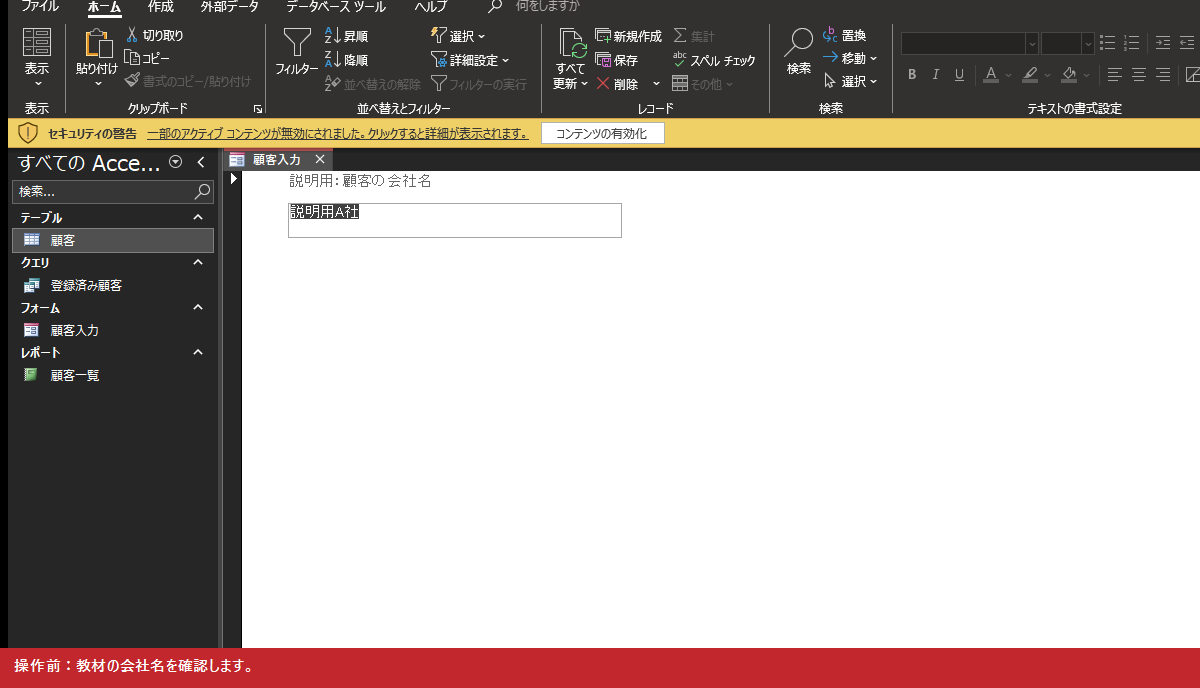
操作前:教材の会社名を確認します。
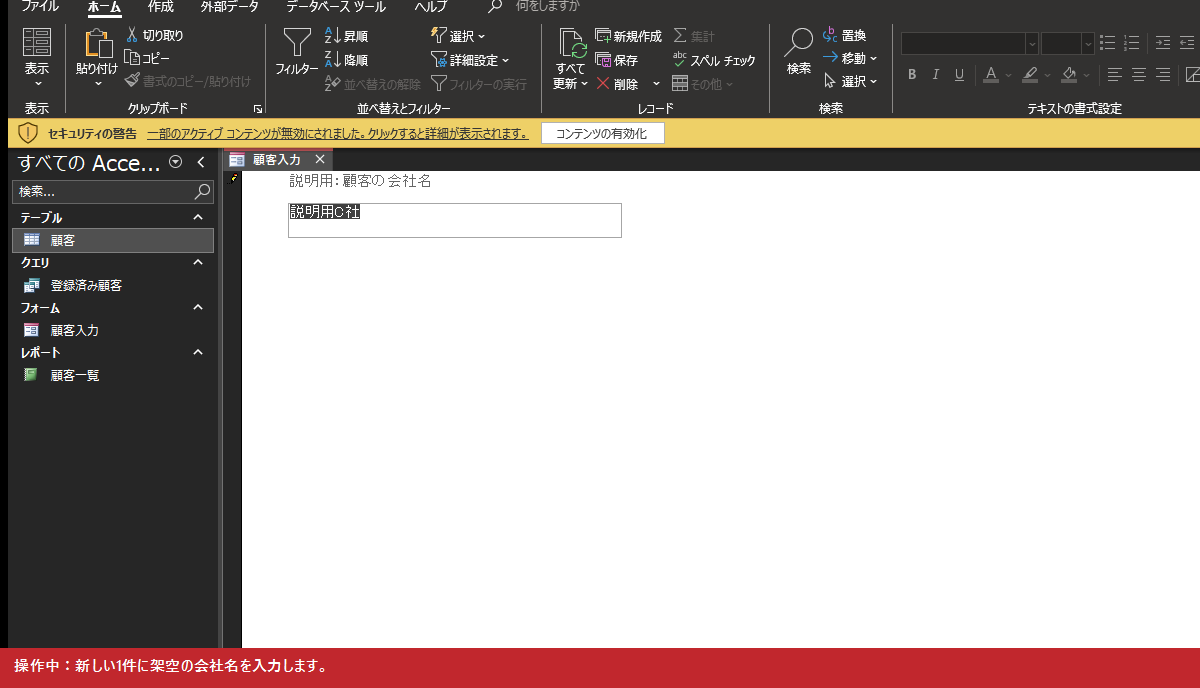
操作中:新しい1件に架空の会社名を入力します。
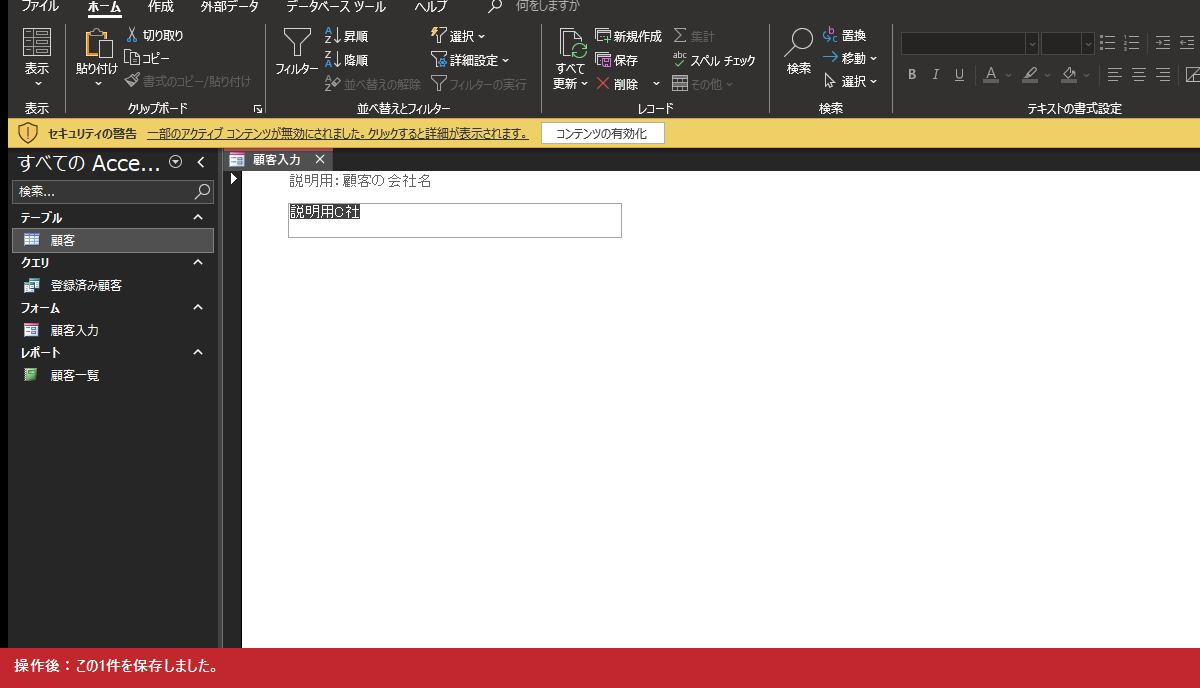
操作後:この1件を保存しました。
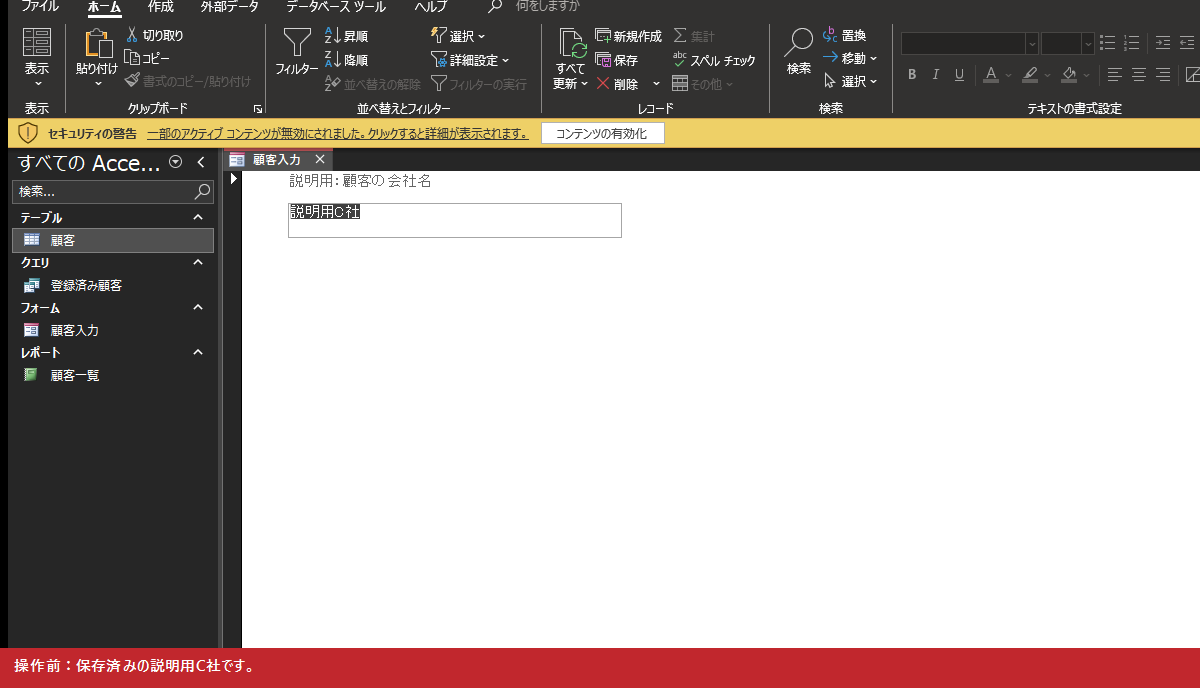
操作前:保存済みの説明用C社です。
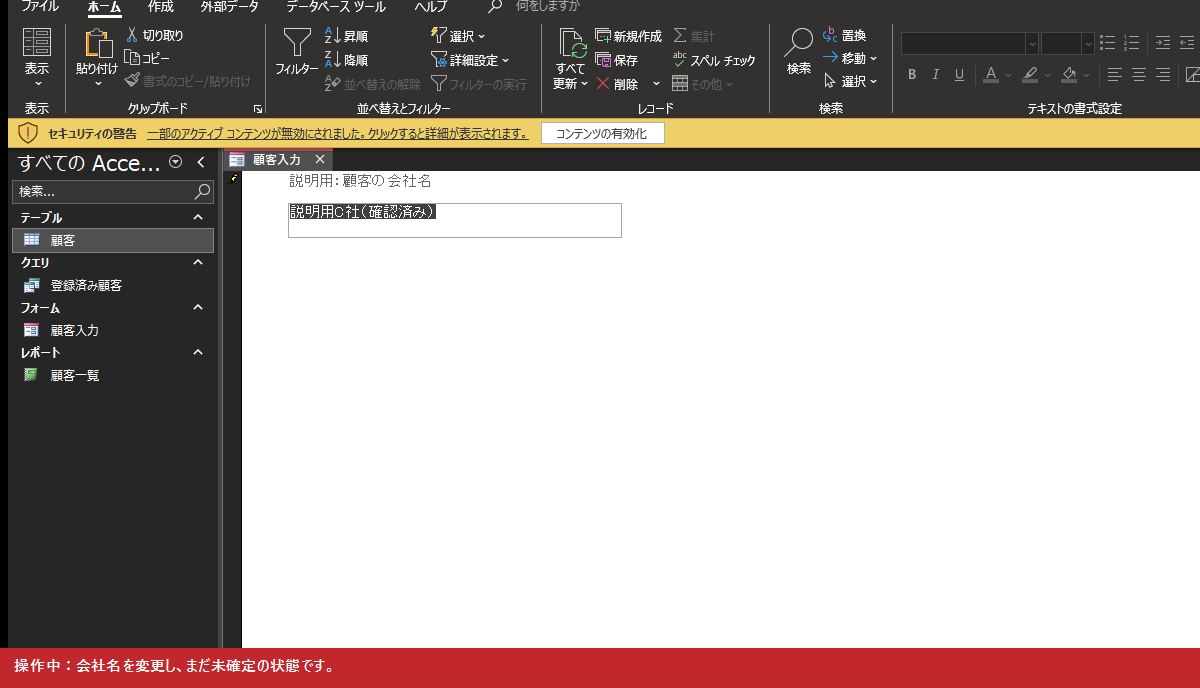
操作中:会社名を変更し、まだ未確定の状態です。
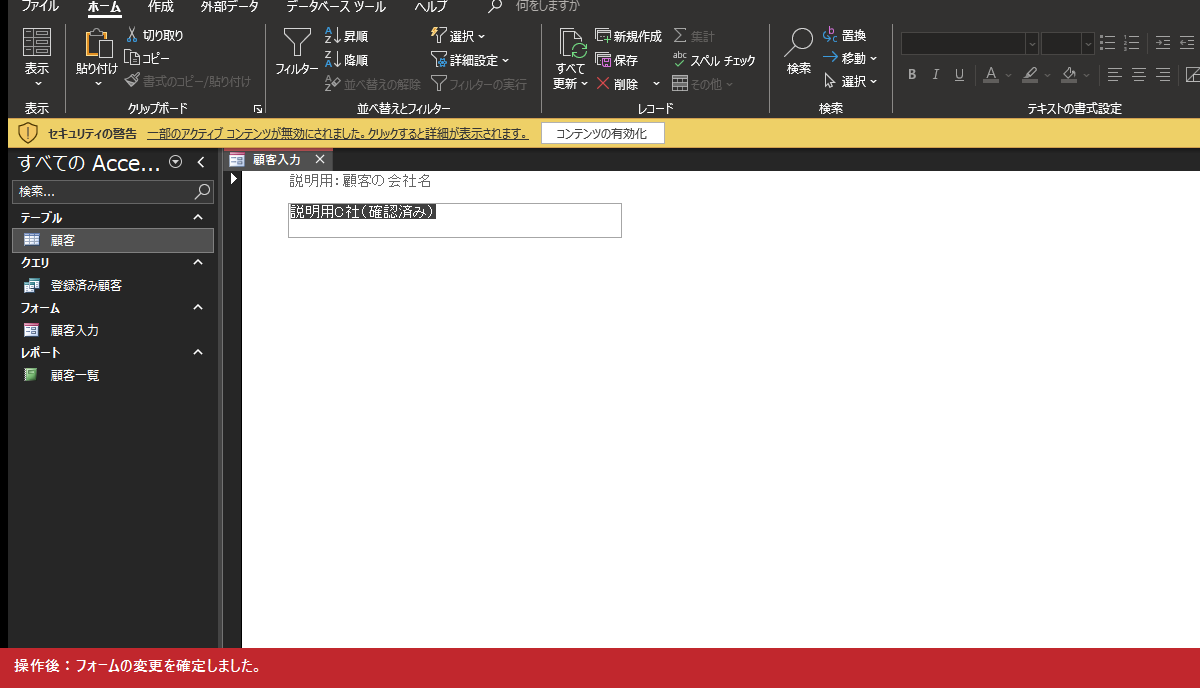
操作後:フォームの変更を確定しました。
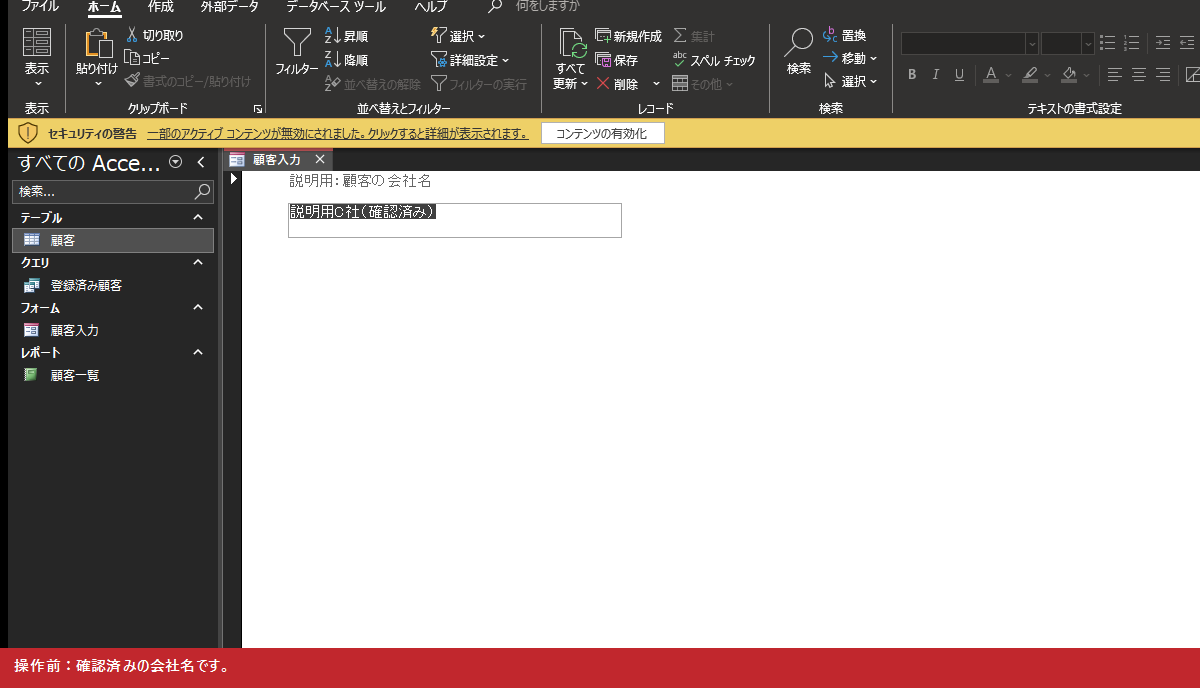
操作前:確認済みの会社名です。
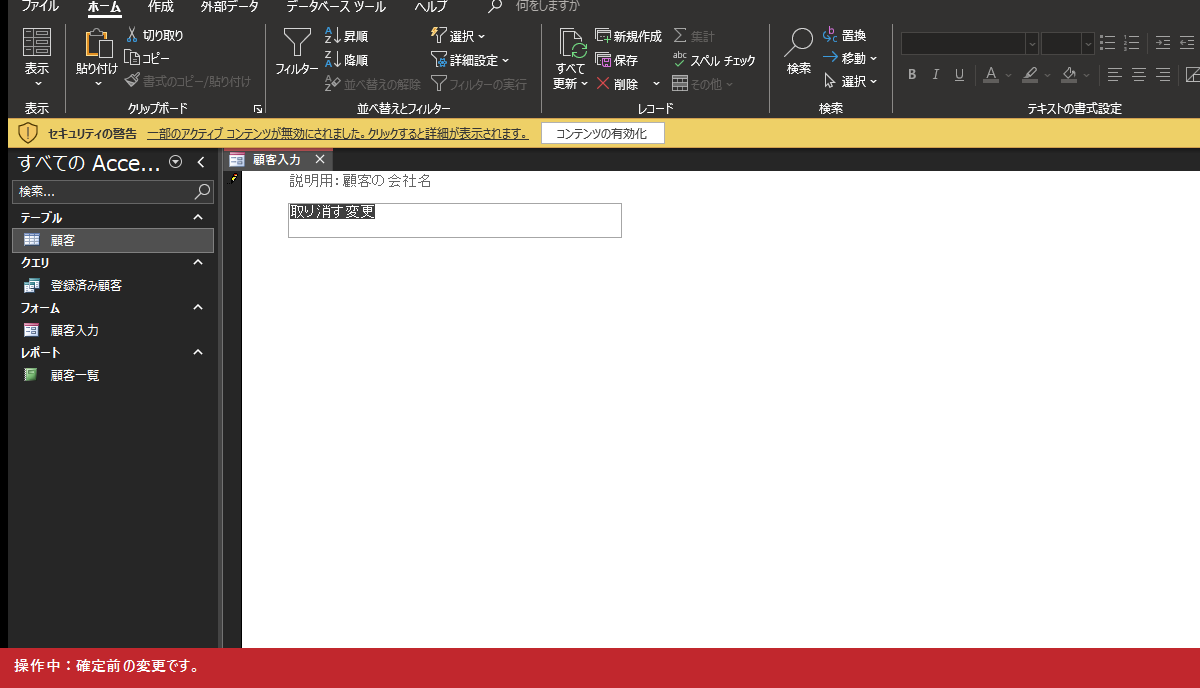
操作中:確定前の変更です。
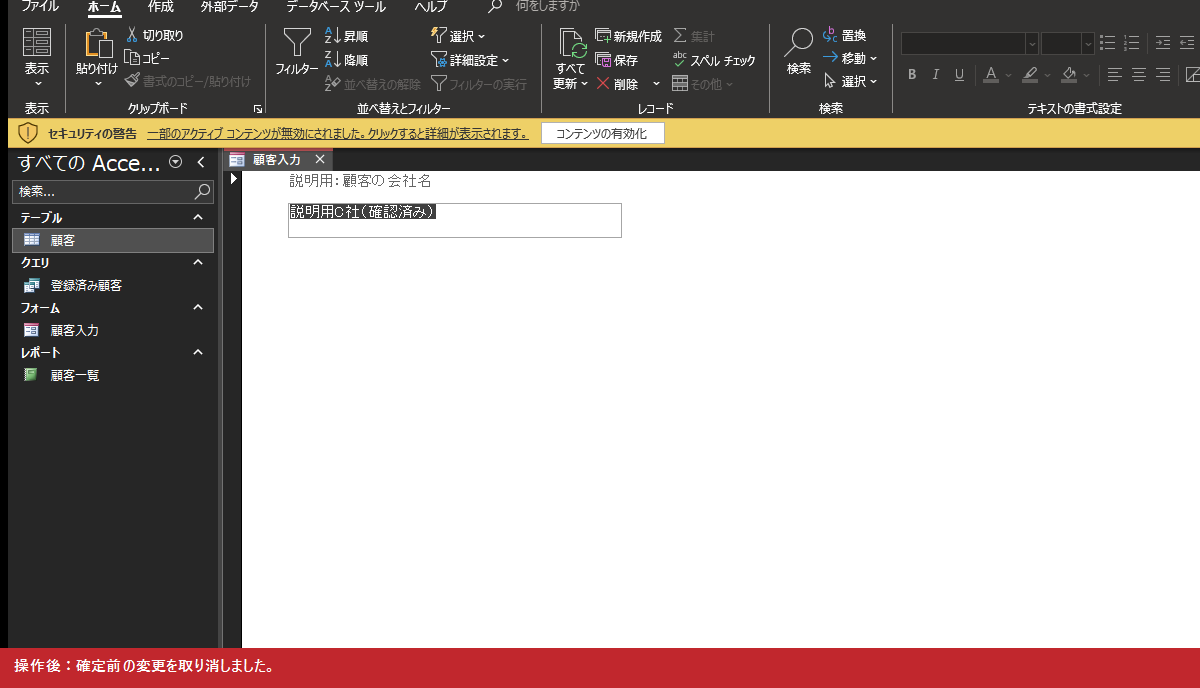
操作後:確定前の変更を取り消しました。
関連する用語は?
レコードを追加
新しい1件を入力する操作です。 架空の顧客を登録します。
レコードを保存
入力した1件の変更を確定する操作です。 住所変更を確定します。
変更を取り消す
確定前のフィールドやレコードの変更を戻す操作です。 誤入力を破棄します。
つまずきやすいところは?
別フィールド・別レコードへの移動や画面終了で変更が確定される場合があります。確定後にもEscで戻るとは説明しません。
速くやる方法は?
Shift+Enterは現在レコード保存、Ctrl+Sは構造オブジェクト保存です。Escは確定前のフィールド取消、両方変更時は2回でレコードも取り消します。 正式なキー・適用OS・版・操作対象は、このアプリのショートカット一覧の条件とあわせて読みます。
今回の確認範囲は?
Microsoft公式資料の説明とキーを2026-10-03に照合しました。 キーの実押下、JIS配列、Mac実機、スマホ、物理印刷は未確認です。実画面は取得できたものだけを載せています。