
スライドの表示倍率を調整すると細部と全体を確認しやすくなります。
どんなときに使いますか?
工程図の全体が画面へ収まるようにします。 操作前の対象と、操作後に確かめる結果を決めると使いやすくなります。
どう操作しますか?
編集するスライドを選びます。 次の順で対象を確認しながら操作します。
- 編集するスライドを選びます。
- 表示倍率を変えて細部を確認します。
- 全体が収まる倍率へ戻し、文字と図形の関係を確認します。
画面のどこを見ますか?
実際のアプリの画面で、操作対象と結果を確認します。 説明用のデータを使い、画面の朱色の印や札を加えています。
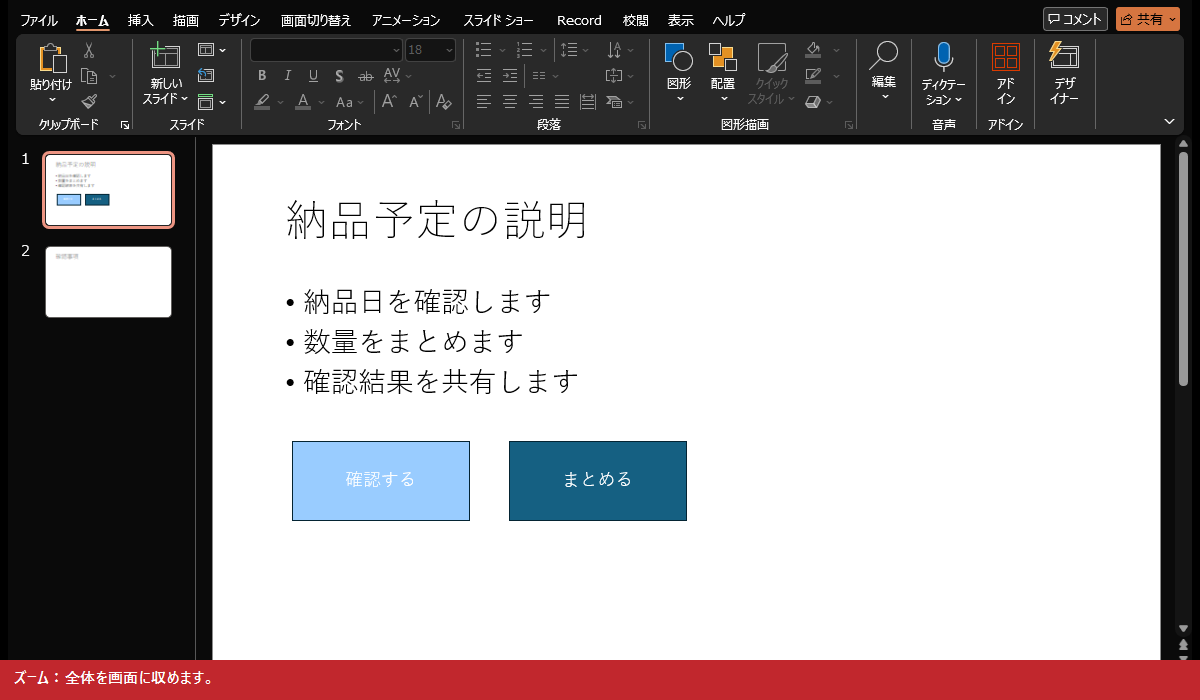
ズーム:全体を画面に収めます。
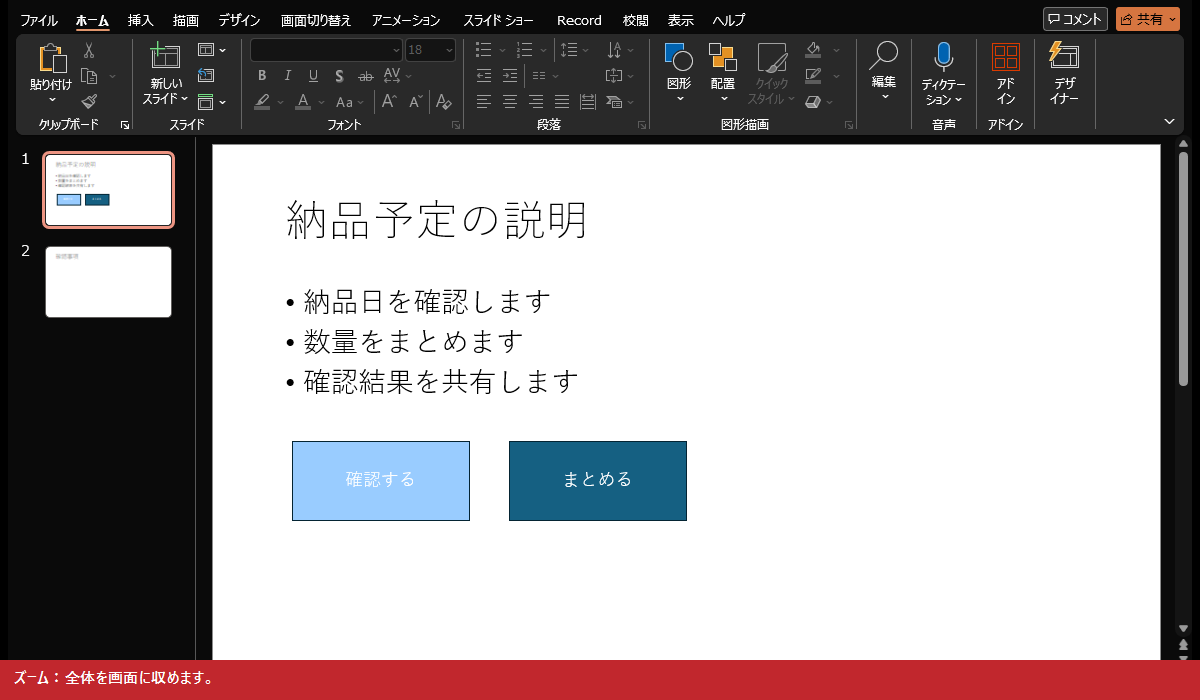
ズーム:全体を画面に収めます。
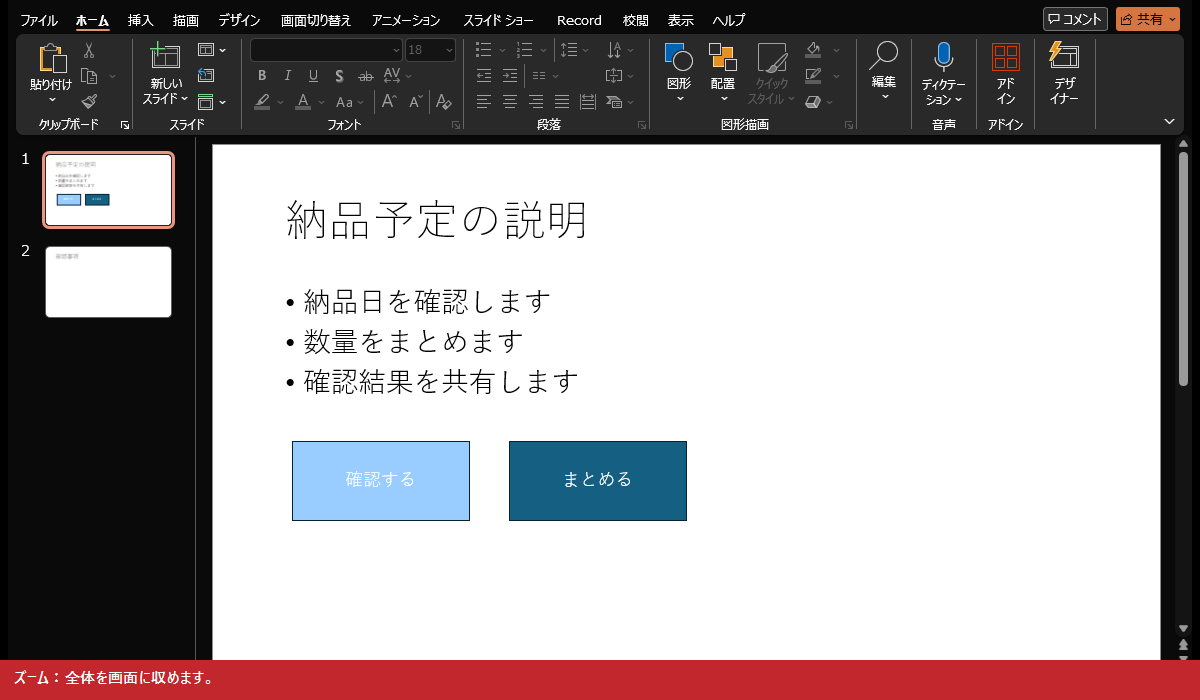
ズーム:全体を画面に収めます。
関連する用語は?
ズーム
スライドの表示倍率を変える操作です。 全体を画面に収めます。
つまずきやすいところは?
画面の倍率と資料そのものの寸法は別です。拡大表示だけで文字が発表先でも読めるとは判断できません。
速くやる方法は?
WindowsのCtrl+Alt+Oで画面へ収めます。 正式なキー・適用OS・版・操作対象は、このアプリのショートカット一覧の条件とあわせて読みます。
今回の確認範囲は?
Microsoft公式資料の説明とキーを2026-10-03に照合しました。 キーの実押下、JIS配列、Mac実機、スマホ、物理印刷は未確認です。実画面は取得できたものだけを載せています。