
同じ文書の離れた場所を見るには分割表示、画面だけ大きくするにはズームを使います。
どんなときに使いますか?
冒頭の条件を見ながら末尾の回答を書きます。 操作前の対象と、操作後に確かめる結果を決めると使いやすくなります。
どう操作しますか?
表示を分割し、片方を条件、もう片方を回答の場所へ移します。 次の順で対象を確認しながら操作します。
- 表示を分割し、片方を条件、もう片方を回答の場所へ移します。
- 文字が小さい場合はズームを調整します。
- 確認が済んだら分割を解除します。
画面のどこを見ますか?
実際のアプリの画面で、操作対象と結果を確認します。 説明用のデータを使い、画面の朱色の印や札を加えています。
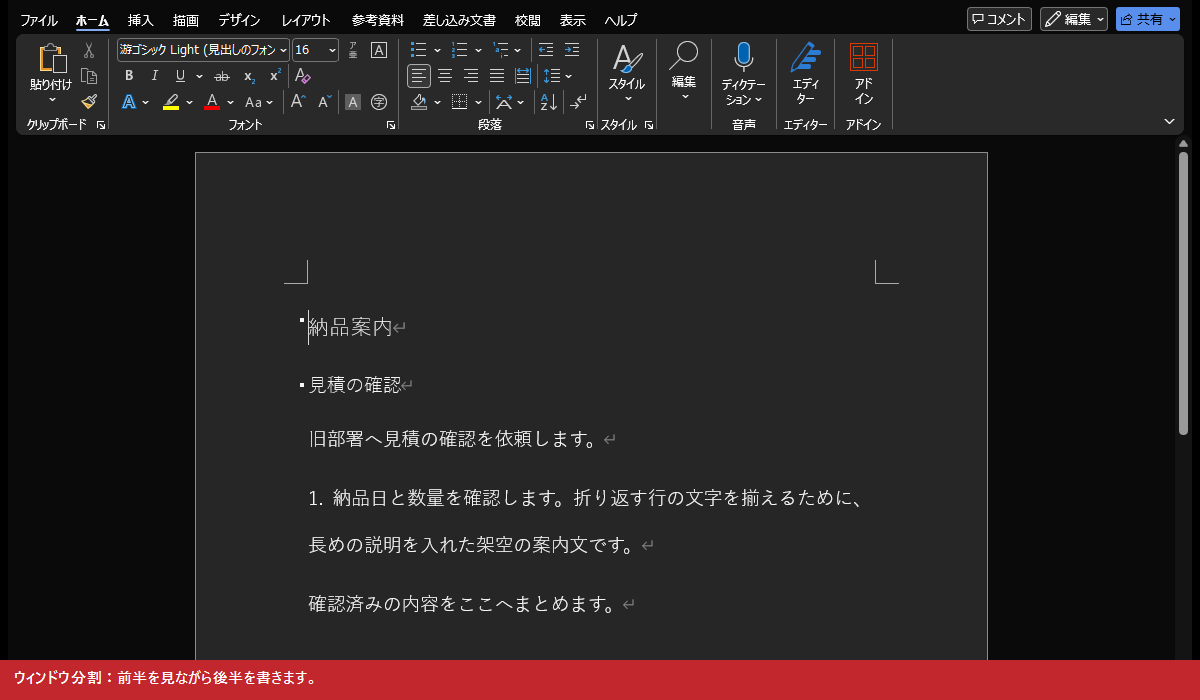
ウィンドウ分割:前半を見ながら後半を書きます。
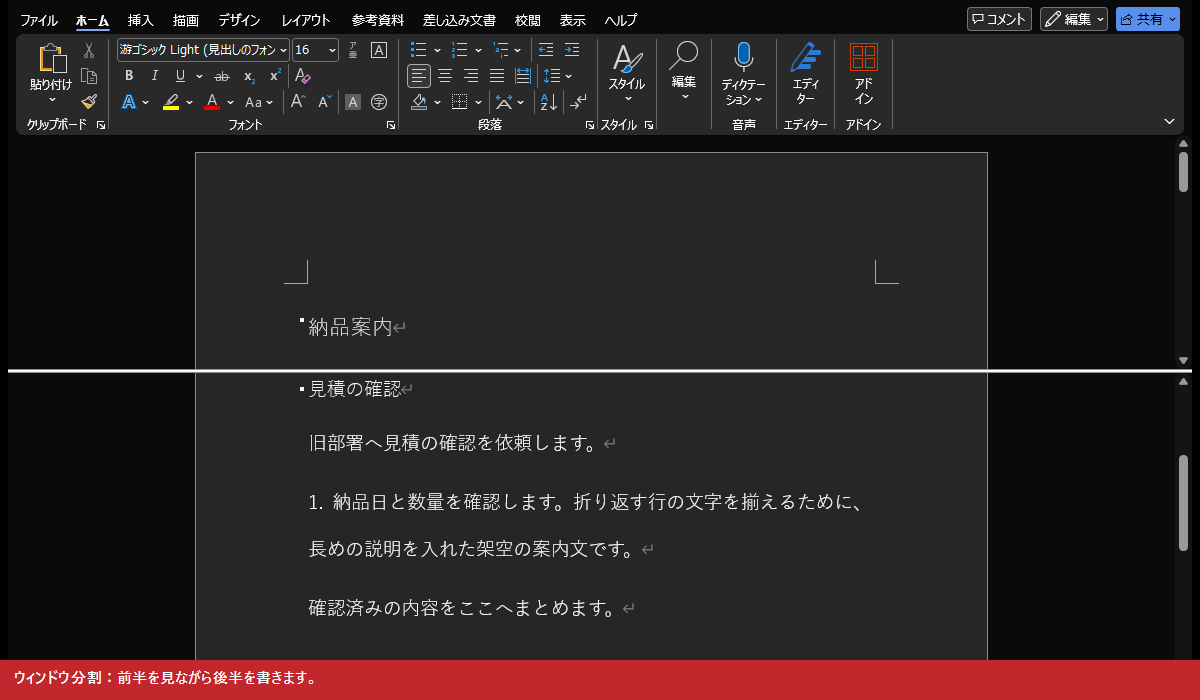
ウィンドウ分割:前半を見ながら後半を書きます。
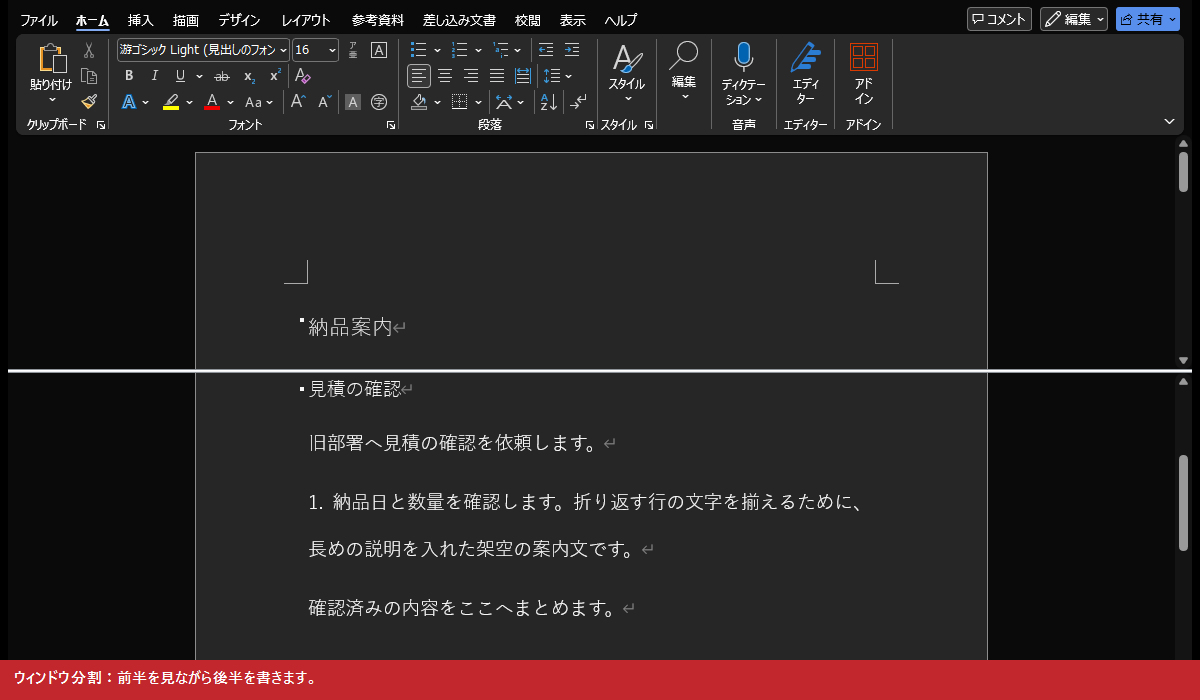
ウィンドウ分割:前半を見ながら後半を書きます。
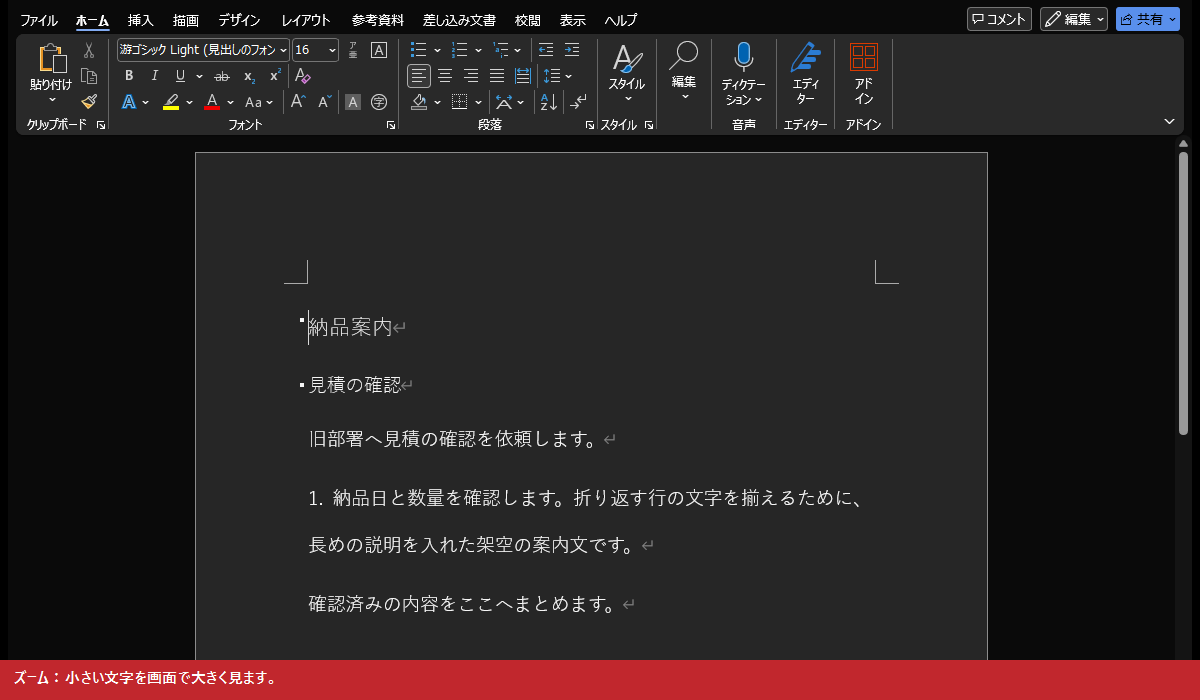
ズーム:小さい文字を画面で大きく見ます。
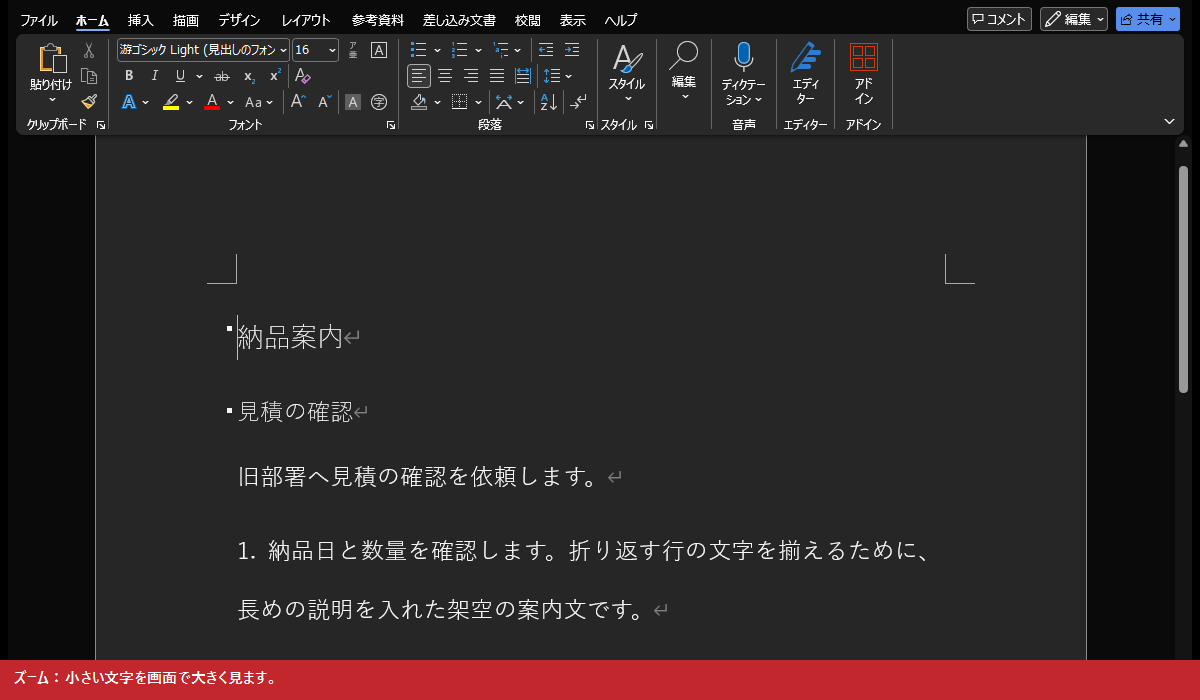
ズーム:小さい文字を画面で大きく見ます。
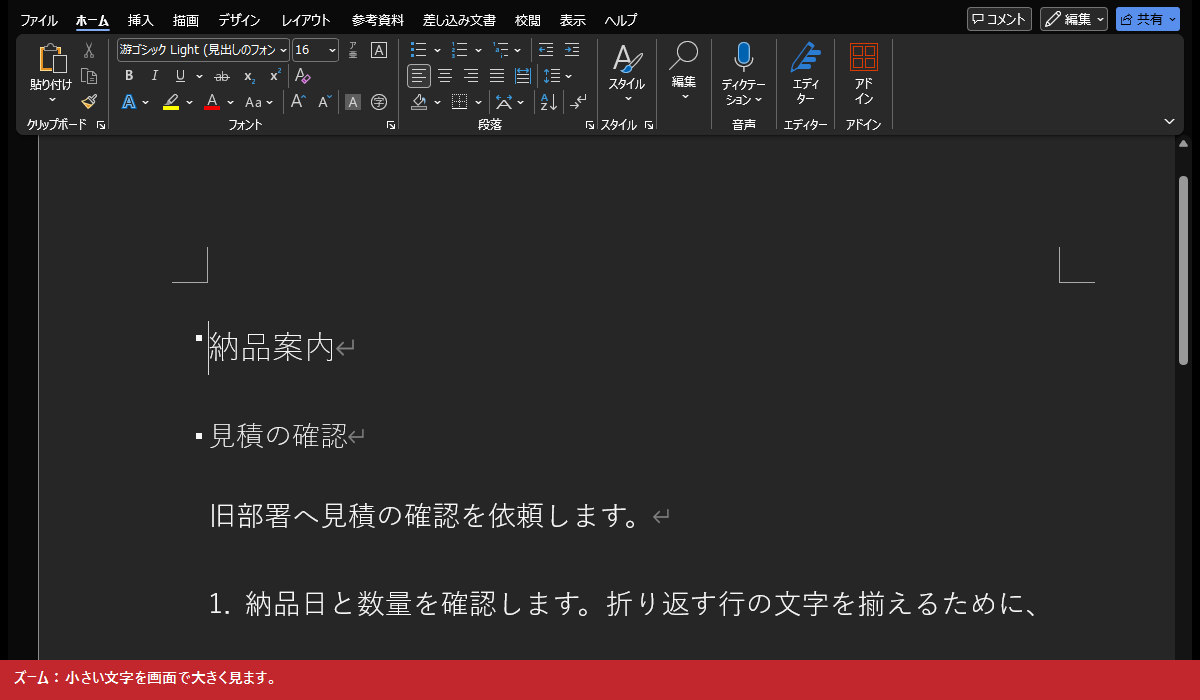
ズーム:小さい文字を画面で大きく見ます。
関連する用語は?
ウィンドウ分割
同じ文書の別の場所を同時に見る表示です。 前半を見ながら後半を書きます。
ズーム
印刷文字サイズを変えず表示倍率を変える操作です。 小さい文字を画面で大きく見ます。
つまずきやすいところは?
分割しても文書ファイルは増えません。ズームは印刷する文字サイズを変えません。
速くやる方法は?
WindowsはCtrl+Alt+Sで分割と解除、Ctrl+0で100%に戻せます。 正式なキー・適用OS・版・操作対象は、このアプリのショートカット一覧の条件とあわせて読みます。
今回の確認範囲は?
Microsoft公式資料の説明とキーを2026-10-03に照合しました。 キーの実押下、JIS配列、Mac実機、スマホ、物理印刷は未確認です。実画面は取得できたものだけを載せています。