
文章を持ち込む操作と、見た目を移す操作を分けると書式を整えやすくなります。
どんなときに使いますか?
別の資料の文章を議事録へ貼り、見出しの見た目を揃えます。 操作前の対象と、操作後に確かめる結果を決めると使いやすくなります。
どう操作しますか?
文字だけを持ち込む場合は、テキストのみ貼付を使います。 次の順で対象を確認しながら操作します。
- 文字だけを持ち込む場合は、テキストのみ貼付を使います。
- 見本の文字を選んで書式をコピーし、適用先の文字を選んで書式を貼ります。
- 文章の内容が意図せず変わっていないか確認します。
画面のどこを見ますか?
実際のアプリの画面で、操作対象と結果を確認します。 説明用のデータを使い、画面の朱色の印や札を加えています。
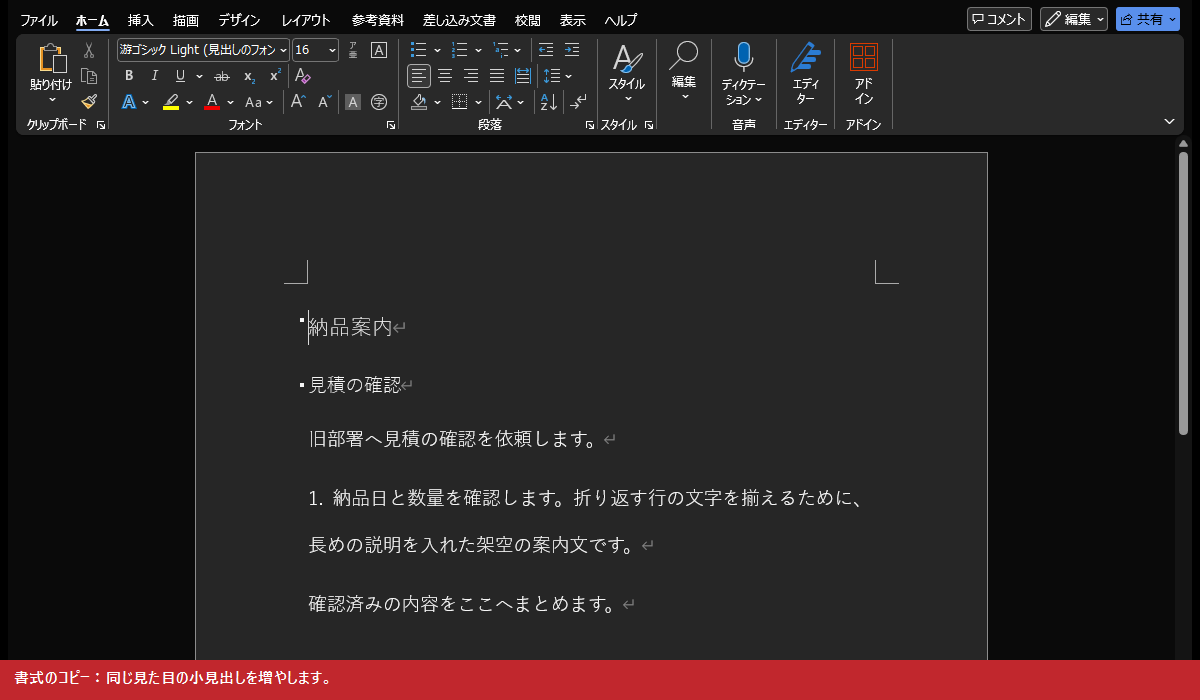
書式のコピー:同じ見た目の小見出しを増やします。
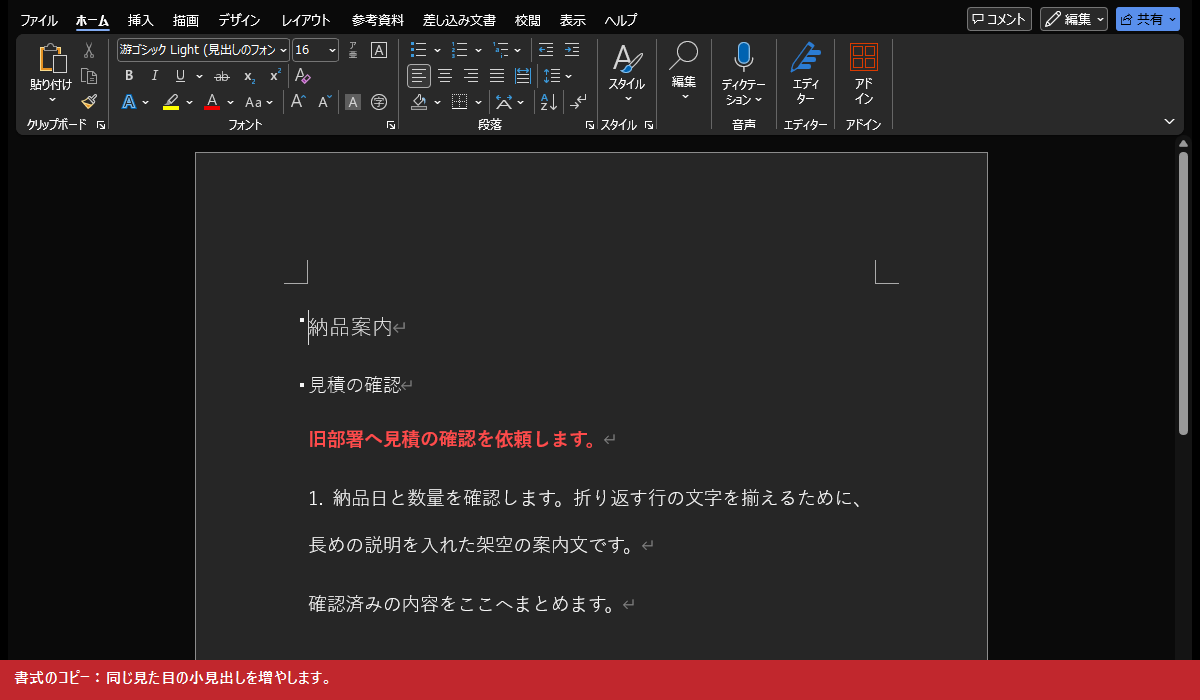
書式のコピー:同じ見た目の小見出しを増やします。
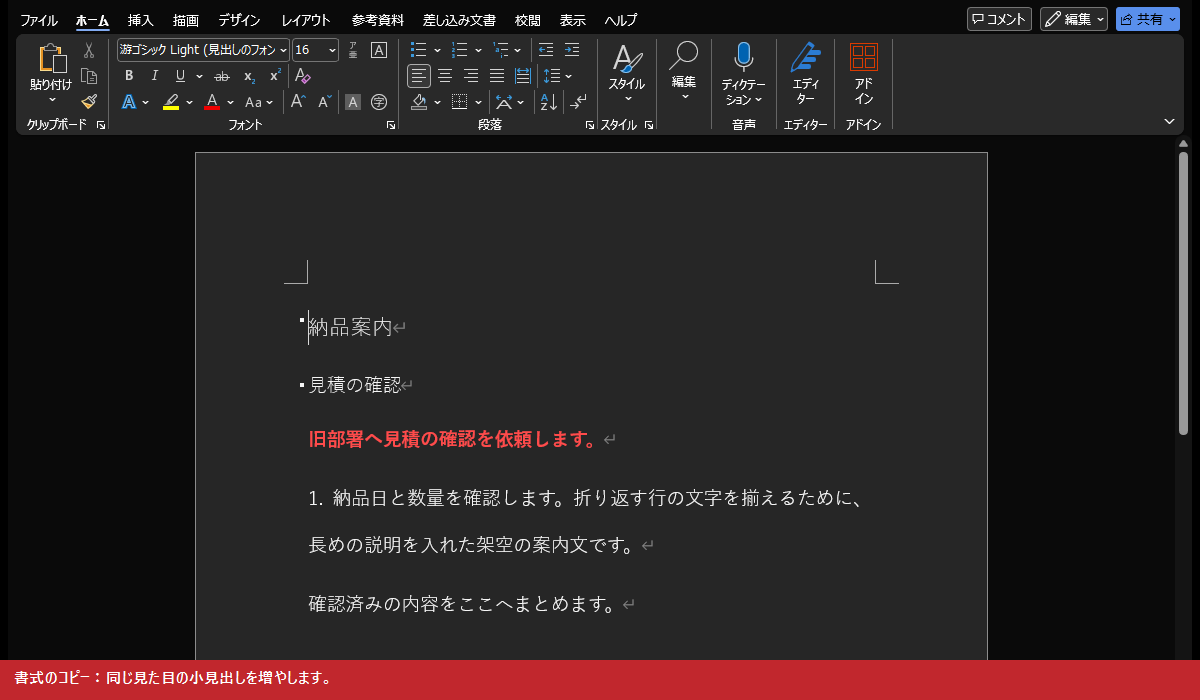
書式のコピー:同じ見た目の小見出しを増やします。
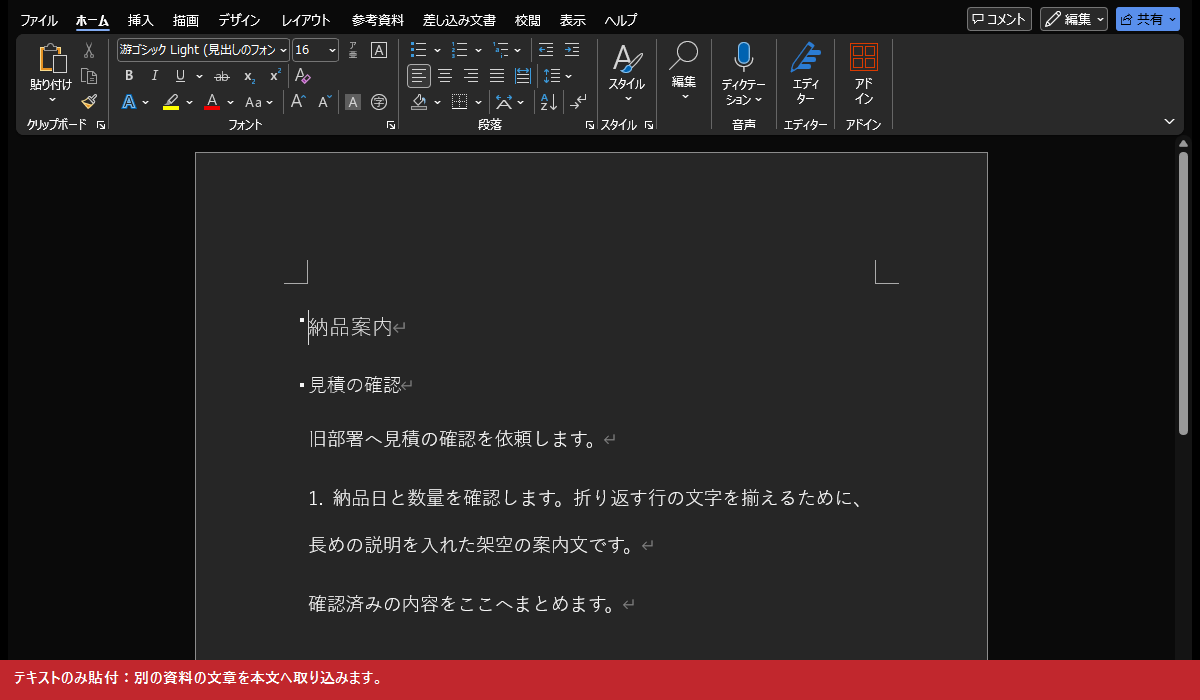
テキストのみ貼付:別の資料の文章を本文へ取り込みます。
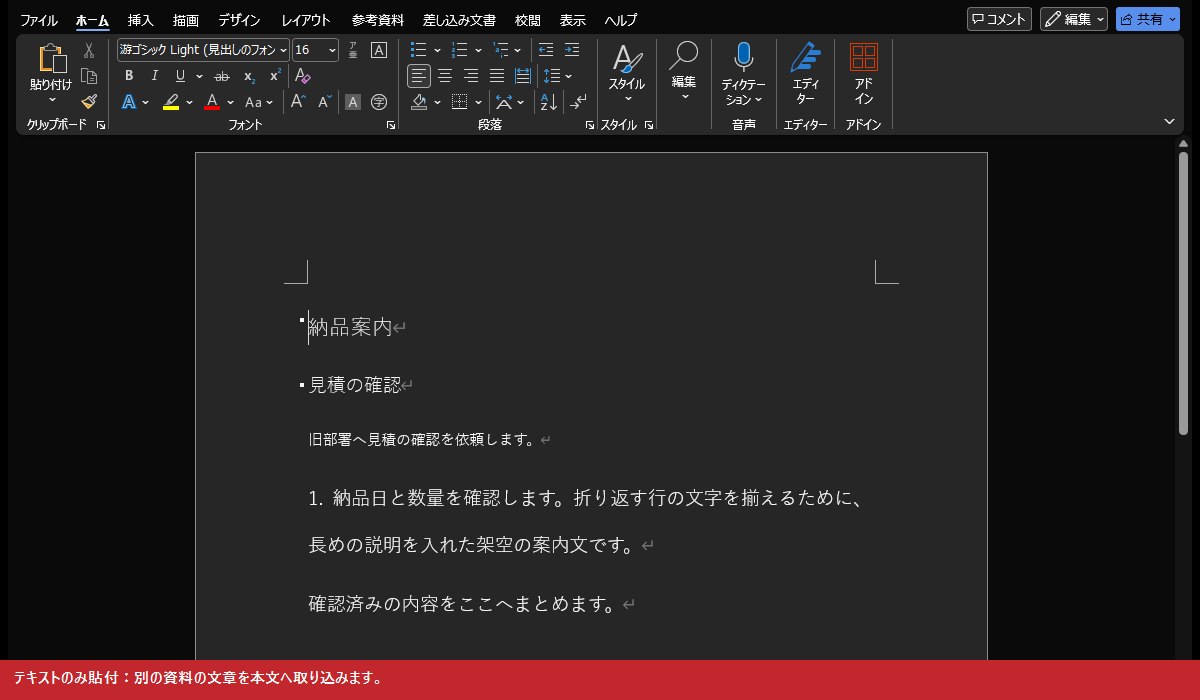
テキストのみ貼付:別の資料の文章を本文へ取り込みます。
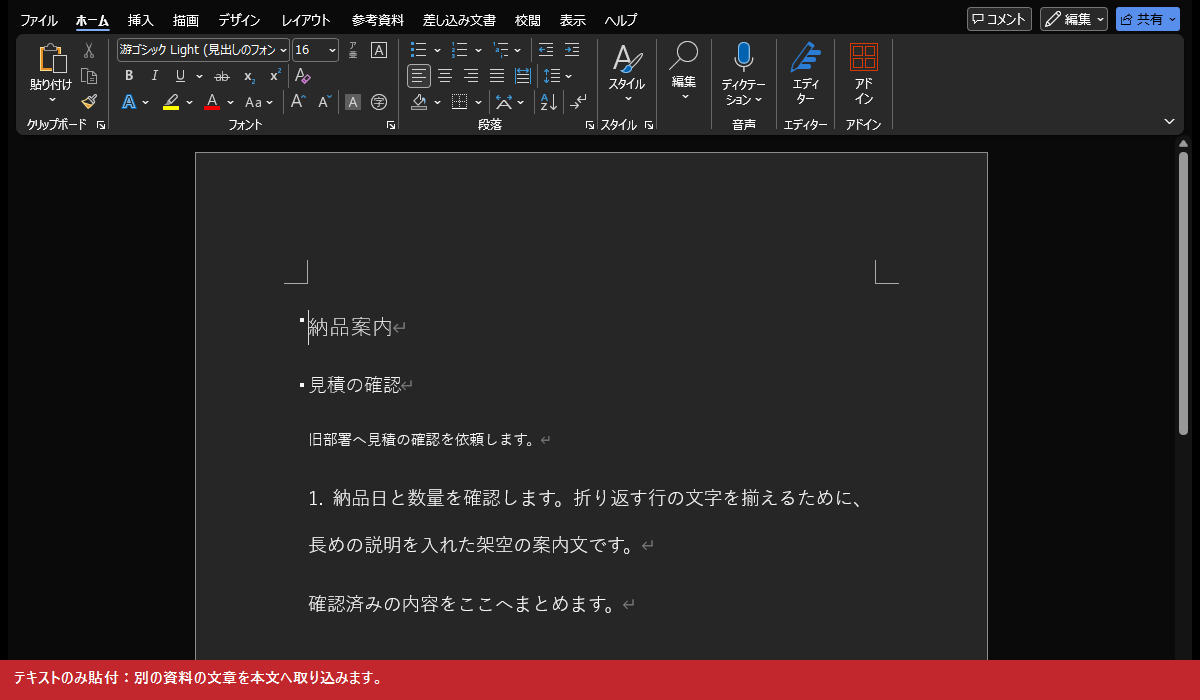
テキストのみ貼付:別の資料の文章を本文へ取り込みます。
関連する用語は?
書式のコピー
内容を変えず見た目を移す操作です。 同じ見た目の小見出しを増やします。
テキストのみ貼付
元の見た目を持ち込まず文字を貼る操作です。 別の資料の文章を本文へ取り込みます。
つまずきやすいところは?
WordのCtrl+Shift+Vは文字のみ、PowerPointデスクトップでは書式貼付です。アプリをまたいで同じ操作だと覚えないようにします。
速くやる方法は?
Word Windowsの書式コピー・貼付はCtrl+Alt+C/V、MacはCmd+Option+C/Vです。旧版の別キーを一律に流用しません。 正式なキー・適用OS・版・操作対象は、このアプリのショートカット一覧の条件とあわせて読みます。
今回の確認範囲は?
Microsoft公式資料の説明とキーを2026-10-03に照合しました。 キーの実押下、JIS配列、Mac実機、スマホ、物理印刷は未確認です。実画面は取得できたものだけを載せています。