
結論
mdファイルは、記号を含む原文を読む方法と、見出しや箇条書きとして表示する方法を分けられます。 内容を確認するならテキストを扱うエディター、整った見た目で読むならMarkdownのプレビューが入口です。
PDFで渡したい場合は変換もできます。ただし、やっとくんの現行ツールで自作3ファイルを変換すると、すべて1ページのPDFになり、取り出せる文字データは0文字でした。読めることと、後で文章をコピー・編集できることは別です。
 Markdown PDF変換原文の記号と、PDFの見た目を比べる作例登録なしで使えます開く
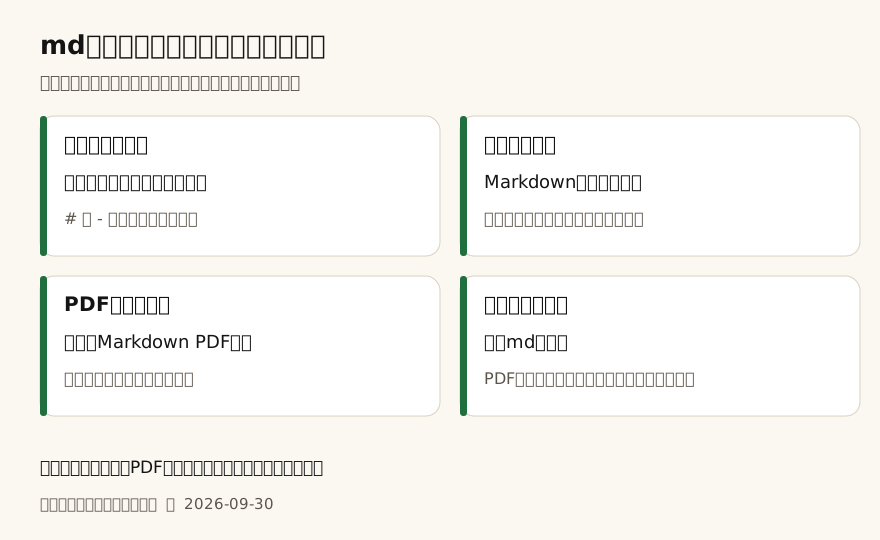
手順:原文を開く、表示する、配布用に保存する
何をしたいかによって、開いた後に見るものが変わります。 元のmdを読むために、最初からPDFへ変える必要はありません。
| 目的 | 開き方・使うもの | 見えるもの |
|---|---|---|
| 本文や記号を確認する | テキストを扱うエディターでmdを開く | 見出しの#、箇条書きの-などを含む原文 |
| 見出しや箇条書きとして読む | Markdown対応エディターのプレビュー | 記法を解釈した表示 |
| 読むためのPDFを用意する | Markdown PDF変換へファイルを置く | 現行ツールは画像として保存したPDF |
| 後で文章を直す | 元のmdを残して編集する | 文字と記法を変更できる原稿 |
VS Codeの公式案内では、mdを開いた状態からプレビューへ切り替えられます。Windows・LinuxはCtrl+Shift+V、macOSはShift+Command+Vという案内です。これは公式ヘルプの手順であり、今回VS Codeの画面を操作して測ったものではありません。
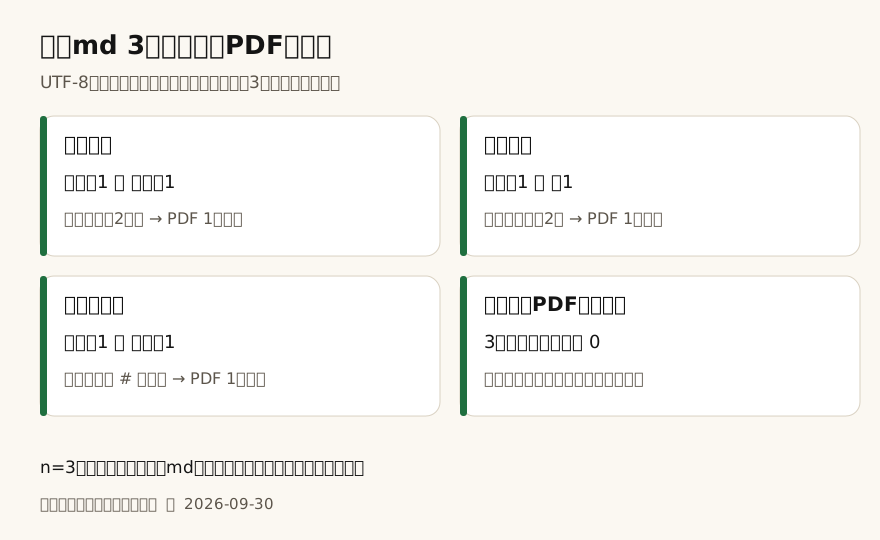
自作mdを3件、現行ツールで処理した
2026年9月30日、UTF-8で作ったn=3ファイルを、現行のMarkdown読込・描画・PDF保存の処理へ渡しました。WindowsのChromium 153、外部通信を止めたローカル環境です。
| 自作ファイルの内容 | 読込後の原文 | 認識された構成 | 保存PDF |
|---|---|---|---|
| 会議メモと箇条書き2項目 | 入力と一致 | 見出し1・リスト1 | 1ページ |
| 在庫メモと2行の表 | 入力と一致 | 見出し1・表1 | 1ページ |
| 記法の見本とコード内の2行 | 入力と一致 | 見出し1・コード1 | 1ページ |
コードの囲みの中に書いた「# これはコード内の文字」は、見出しとは別の文字列として扱われました。同じ#でも、書かれた場所で表示の意味が違う例です。表はこのツールが扱う記法で、すべてのMarkdown実装が同じ表にするという確認ではありません。
保存した3つのPDFを別の読み取り処理で検査すると、全てA4縦相当の595.28×841.89ポイント、1ページ、抽出可能な文字は0文字でした。現行ツールは紙面を画像にしてPDFへ貼るためです。日本語の見た目は描画で確認しましたが、文字を検索できるPDFを作ったとは扱いません。
一次資料:原文とプレビューの説明
Markdownの形式と、エディターの表示機能は別の説明です。以下は原文の短い引用と、その意味です。
✅ CommonMark仕様はMarkdownを次の言葉で説明します。
「plain text format」
— CommonMark Spec 0.31.2、1.1 What is Markdown? https://spec.commonmark.org/0.31.2/#what-is-markdown-(2026-09-30 到達)
構造を持つ文書を書くためのプレーンテキスト形式という説明です。見出しなどを示す記号も、原文の文字として読めます。
✅ VS Codeの公式案内は、保存する拡張子を次のように示します。
「save the file with the .md extension」
— Visual Studio Code、Markdown preview(原文のインラインコード装飾を外して引用) https://code.visualstudio.com/docs/languages/markdown#_markdown-preview(2026-09-30 到達)
同じ段落で既存のmdファイルを開けることと、コード表示・プレビューの切替を説明しています。元の文字列を編集する表示と、記法を解釈した表示を分ける機能です。
✅ 並べて表示する説明には次の語句があります。
「You can view the preview side-by-side」
— Visual Studio Code、Markdown preview https://code.visualstudio.com/docs/languages/markdown#_markdown-preview(2026-09-30 到達)
原文の編集とプレビューを横に並べる方法です。PDFを作るためのコマンドとして引用しているわけではありません。今回測ったPDF保存は、やっとくんの別の処理です。
間違えやすい点
拡張子を変えることと、記法を解釈して別形式へ変換することは別です。 名前だけを.pdfにしても、PDFの構造にはなりません。
| 混同 | 分けたい点 |
|---|---|
| #や-が見えるので文字化けしている | Markdownの記号か、文字コードの問題か |
| プレビューが開ければ全ての記法が使える | 対応する記法や追加機能は実装ごとに違う |
| 画像への参照があれば画像自体も同封されている | 元の画像ファイルの有無は別 |
| PDFになれば文字のコピーもできる | 今回のPDFは画像としての保存 |
| 変換後のPDFだけ残せば原文の編集も続けられる | 元のmdと保存用PDFは役割が違う |
現行のMarkdown PDF変換はHTML入力、外部画像の表示、リンク先を押して移動するPDFには対応していません。リンクは表示文字だけを扱います。何でも同じ見た目で出るという変換ではありません。
測っていないこと・ここから先は推論
スマホのファイルアプリ、メモ帳やVS Codeの画面操作、文字コード全種、長大な文書は測っていません。 数式、図の拡張記法、複雑な表、外部画像、実機印刷も対象外です。
n=3は自作した短い文書だけで、一般のmdの表示成功率ではありません。今回の文字数0は、このツールが保存したPDFの検査結果であり、すべてのMarkdown変換ソフトのPDFが検索不能という意味ではありません。
次の1手
読むためにPDFを用意したい場合は、Markdown PDF変換で原文とプレビューを比べるのが次の1手です。編集を続ける元のmdと、渡すためのPDFを別に残せます。