
結論
PDFの文字をコピーできない理由は、画像として入っている場合と、コピーの権限などで止まる場合に分かれます。文字のように見えることと、文字データを選択できることは同じではありません。
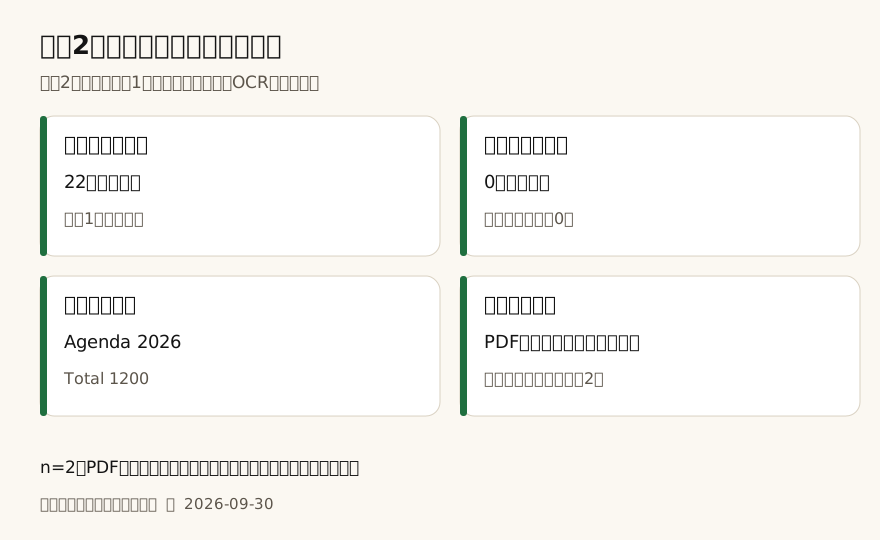
同じ英数字2行を文字と画像で用意した自作PDFを測ると、文字版は22文字、画像版は0文字という抽出結果でした。見た目だけで判断せず、「文字を使いたい」のか「ページの見た目を使いたい」のかも分けて考えます。
 PDFテキスト抽出文字版と画像版の読み取り結果を比べる作例登録なしで使えます開く
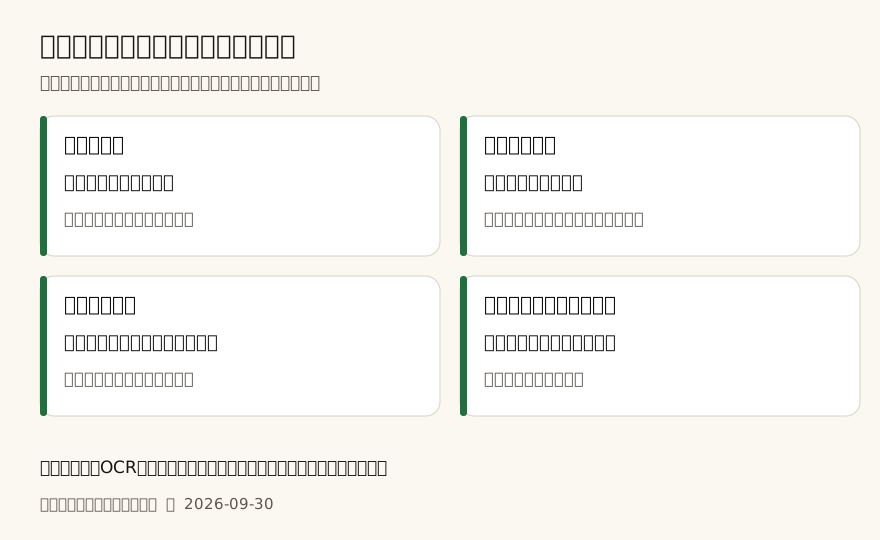
判定:文字の選択と操作の制限を分ける
文字を選べない段階と、選べてもコピーできない段階では確認点が違います。Adobeの公式説明は、前者では画像、後者では作成者による制限の可能性を挙げています。
| 起きていること | 考えられる確認点 | 目的に合わせた区別 |
|---|---|---|
| 字の上を選んでも文字単位にならない | 画像の中に描かれた字か | OCR済みの文字層があるスキャンもあり、画像とは限らない |
| 文字は選べるがコピー操作が使えない | 文書のコピー制限など | 文書の権限と、使用中のアプリの操作を分ける |
| 貼り付けると1枚の画像になる | 選択した物が画像か領域か | 文章としての再利用とは違う |
| 文字は出たが順序や改行が違う | PDF内の並びと位置の解釈 | 元の段落・表の完全再現は別の課題 |
Readerの公式案内は、文書の制限を確かめたうえで「選択ツール」で文字や画像を選ぶ操作を説明しています。手のマークが見えるという情報だけで、文字の有無や権限までは判定できません。下の一次資料はアプリ向けの説明で、ここで画面操作を実測したものではありません。
同じ2行を文字と画像で用意して測った
2026年9月30日、n=2ファイル、各1ページを現行のやっとくん「PDFテキスト抽出」で処理しました。英数字の「Agenda 2026」「Total 1200」を、文字として描いたPDFと、自作の画像だけを配置したPDFです。画像版にはOCRの文字層を付けていません。
| 入力の作り | PDFの読み込み | 抽出された文字列 | 文字数 |
|---|---|---|---|
| 文字データで2行を配置 | 成功 | Agenda 2026 と Total 1200 | 22 |
| 同じ2行の自作画像を配置 | 成功 | 空 | 0 |
22文字には2行の間の改行1文字を含みます。外部通信を止めたChromium 153で現行の抽出処理を動かし、内部の読み取り部品でも文字列の項目が2件と0件に分かれることを照合しました。
これは、文字データの有無を比べた試験です。コピーの制限を外した結果でも、クリップボードへの貼り付け試験でもありません。画像版もPDFとしての読み込みは成功しており、0文字という結果だけで破損とは言えません。
一次資料:選択できない場合の公式説明
Adobeの説明でも、画像と制限は別の可能性として挙げられています。実際の画面は描かず、本文の説明を図にしています。
✅ テキストを選択できない場合の説明には、次の言葉があります。
「テキストが画像の一部」
— Adobe「PDFコンテンツの再使用」 https://helpx.adobe.com/jp/acrobat/using/reusing-pdf-content.html(2026-09-30 到達)
画像中の字を文章にするには文字認識の工程が関係します。画像をコピーすることと、OCRで文字を認識することは別です。今回の道具はOCRを行いません。
✅ 選択できても操作が使えない場合には、次の説明があります。
「コピーに制限を設定」
— Adobe「PDFコンテンツの再使用」 https://helpx.adobe.com/jp/acrobat/using/reusing-pdf-content.html(2026-09-30 到達)
作成者の設定が関係する可能性の説明です。選べないものをすべて画像と決めることも、すべて制限と決めることもできません。文書のプロパティにある制限の表示と区別して考えます。
✅ Readerの領域コピーの説明は、次のとおりです。
「領域を画像としてコピー」
— Adobe「PDFからコンテンツをコピー」 https://helpx.adobe.com/jp/reader/desktop/copy-content-pdfs.html(2026-09-30 到達)
これはスナップショットツールの説明です。貼り付けられた見た目が文字でも、1枚の画像なら文字単位の編集とは違います。同資料は、この操作をアプリケーション向けとしてブラウザーを除外しています。
間違えやすい点
OCR済みのスキャンには、画像と文字層の両方がある場合があります。そのため、紙をスキャンしたと分かっても「必ずコピーできない」とは言えません。反対に、今回の画像版には文字層を付けていないので、抽出が空になりました。
やっとくんのPDFテキスト抽出は、PDF中の文字情報を取り出してテキストにします。元の表のセル、文字の装飾、画像の文字をそのまま再現する道具ではありません。必要な文章が出た後も、順序や数字を元のページと比べる余地があります。
一部を画像として貼り付ける目的なら、文字編集とは評価する結果が変わります。「コピーできた」の意味を、文章・表・画像のどれかに分けると、保存結果の取り違えを減らせます。
測っていないこと・ここから先は推論
測ったのは単純な英数字を使った自作PDF2件の抽出結果です。日本語、縦書き、複雑な表、OCRの認識率、Acrobatの画面操作、コピー制限付き文書、スマホ実機、クリップボードへの貼り付けは測っていません。
制限のある文書を別ツールで回避できるという主張もしません。今回の22文字と0文字から、業務文書全体の成功率やOCR精度は推定できません。
次の1手
文字として必要な部分がある場合は、PDFテキスト抽出の結果と元ページを並べて確かめるのが次の1手です。文字が出なければ、画像かどうかと文書の制限を分けて整理できます。