

PDFテキスト抽出
PDFを入れると、埋め込まれている文字をその場で読み取り、コピーやテキストファイルとして保存できる形にします。ページごとの見出しつきで、複数ページのPDFもまとめて取り出せます。すべてブラウザの中で完結します。
/クリックして選ぶ(複数選択できます。結果は1件目のみ画面に表示、保存はすべて分)
結果
操作後の結果がここに表示されます。
不具合・使いにくい点を教えてください
次に使えるツール・テンプレート


取り出した文章を別バージョンと見くらべたいときは文章比較もどうぞ。
PDFのテキストを抽出するにはどうしますか?
PDFをドロップすると、その場でPDFの中に埋め込まれている文字(テキストレイヤー)を読み取り、コピーやテキストファイルとして保存できる形で表示します。複数ページのPDFは、ページごとに見出し(===== 1 ページ目 =====)を入れてつなげます。複数のPDFを一度にドロップすると、それぞれ独立して読み取ります(画面に表示するのは1件目、保存リンクは全件分出ます)。
どのPDFからテキストを抽出できますか?
この道具が読み取れるのは、Word(ワード)などの文書ソフトから直接PDFを作った場合のように、あらかじめ文字データとして埋め込まれているPDFです。紙をスキャンした画像だけのPDF(文字データを持たないもの)からは、文字を取り出せません。その場合はOCR(文字認識)が必要です。
※ 表やレイアウトの情報は保持しません。文字の並び順どおりに書き出すだけの、単純なテキスト抽出です。
※ 編集の制限が付いたPDF(開く時にパスワードが要らないもの)も、そのまま文字を取り出せます。開く時にパスワードが要るPDFは開けないので、パスワードを外してからお試しください。
※ 読み取りはChromeなどのブラウザの中だけで行います。PDFをどこかへ送ることはないので、専用ソフトを入れずにPDFのテキスト抽出ができます。
PDFの文字をエクセルの表にしたいときはどうしますか?
行と列に分けてExcelで扱う場合は、PDFをExcelに変換が対応します。このページは文章をテキストとして取り出す道具で、表のセルを作る変換ではありません。Excel変換は文字の位置から行・列を推定するため、プレビューの列ずれや読み取り結果を確認してから保存する流れです。
どちらも文字データが埋め込まれたPDFが対象です。画像だけの表から文字を認識するOCRではなく、元の数式・結合セル・装飾を復元するものでもありません。

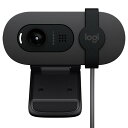
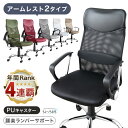
パソコン仕事で使う物を比べるPR


よくある質問
スキャン画像だけのPDFからも文字を抽出できますか?
文字データを持たない画像だけのPDFからは取り出せません。その場合はOCRが必要です。
表や元のレイアウトも残りますか?
表やレイアウトの情報は保持しません。文字の並び順どおりに書き出すテキスト抽出です。
最終更新: 2026-10-01
入力やファイルの処理は、お使いのブラウザ内で行います。 使いやすさの改善のため、閲覧・操作状況は外部の分析サービスで確認します。 情報の取り扱いについて
ツールも、テンプレートも。
日々の「これも」に。
ファイルを整える。書類をつくる。
仕事の小さな用事を、ここから。
 PDF圧縮
PDF圧縮 PDF結合
PDF結合 画像圧縮
画像圧縮 消費税計算
消費税計算 PDF Word変換
 PDF Excel変換
 請求書
請求書 見積書
見積書 出勤簿
出勤簿 取引先名簿
取引先名簿 経費精算書
経費精算書 議事録
議事録