
結論
PDFの希望サイズを1MBに指定しても、どのファイルでも収まるとは限りません。 自作3種類の比較では、3ページのJPEG画像の資料は1MB以下になりましたが、PNG画像を入れた1ページの資料は縮みませんでした。
 PDF圧縮希望サイズと実際の出力容量を比べる登録なしで使えます開く
この比較での1MBは1,000,000バイトです。提出先の上限の定義と、圧縮後に保存されたファイルの実際の容量を分けて見るのが出発点になります。画面で丸められた「1.0MB」という表示だけで、上限以下かどうかを判定した試験ではありません。
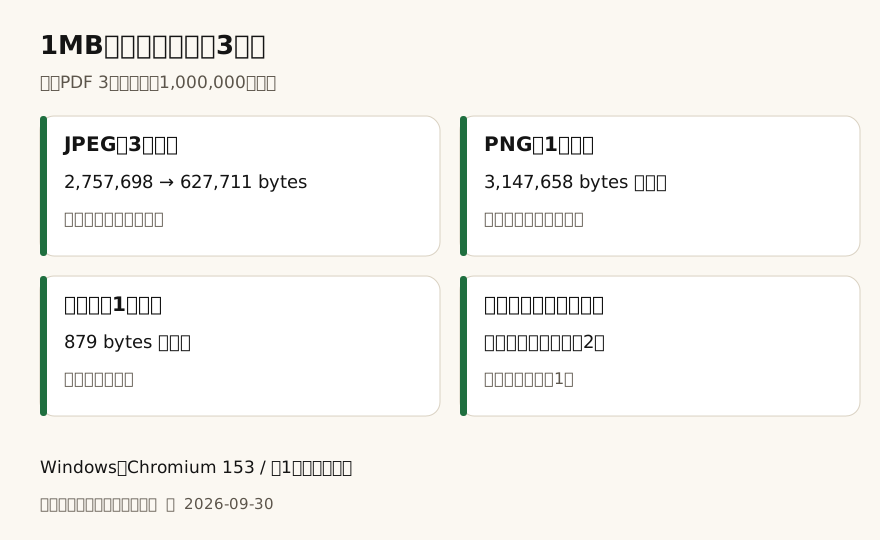
自作3種類で、達成・未達・元から以内を確認
上限の違いではなく、PDFの中身の違いを比べました。 2026年9月30日、Windows・Chromium 153で当サイトのPDF圧縮処理を実行し、希望サイズを1,000,000バイトに固定しています。自作PDFはn=3、各1回の試験です。
| 自作PDFの内容 | 元の容量 | 処理後に使う容量 | 結果 |
|---|---|---|---|
| JPEG画像の表を3ページ配置 | 2,757,698バイト | 627,711バイト | 圧縮して上限以内 |
| PNG画像を1ページに配置 | 3,147,658バイト | 3,147,658バイト | 小さくならず、元のまま |
| 英数字1行の文字PDF | 879バイト | 879バイト | 元から上限以内 |
最初の例は、各2480×3508pxの架空の表をJPEGにして、A4相当の3ページに入れたものです。3枚の画像を150dpi・JPEG品質0.85の条件へ置き換え、約77%小さくなりました。保存されたPDFを別の読取り処理でも確認し、ページ数は3ページのままでした。
2番目は、固定の計算で作った1024×1024pxの色模様をPNGとして入れたものです。写真や実書類ではありません。この画像は今回の圧縮処理では置き換えられず、小さくなった出力ファイルも作られませんでした。 3,147,658バイトは新しい圧縮結果ではなく、元ファイルの容量です。
3番目も新しい圧縮ファイルを作っていません。879バイトで元から条件を満たす例として区別しています。したがって「3件中2件を圧縮できた」ではなく、元が1MBを超えた2件のうち、今回小さくして条件を満たしたのは1件です。この小さな人工例から一般の成功率は計算できません。
一次資料で見る、容量が変わる要素
容量と画質は別々に確認する項目です。Adobeのスキャン設定の説明は、画像最適化について次のように記載しています。
「ファイルのサイズと画質のバランスを調整します。」
出典:Adobe「スキャンした PDF の設定」、画像を最適化。 https://helpx.adobe.com/jp/acrobat/desktop/create-documents/scan-documents-to-pdfs/scanned-pdf-settings.html(2026-09-30 到達)
1MB以下という数値を満たしたことは、小さい注記や細い線まで読み取れることの証明にはなりません。本記事でも容量の測定と、提出物としての読みやすさの評価を区別しています。
「画像のダウンサンプリングと圧縮によりファイルサイズを縮小します。」
出典:Adobe「高度なオプションで PDF ファイルサイズを縮小する」、Windows・画像。 https://helpx.adobe.com/jp/acrobat/desktop/create-documents/optimize-pdfs/advance-size-reduction.html(2026-09-30 到達)
画像の画素数や保存方法は、容量が変わる要素です。ただし、Adobeの最適化と今回のツールが同じ機能を持つという説明ではありません。今回の現行処理は、対象になるJPEG画像を縮める方式で、比較したPNG由来の画像はその対象外でした。
「フォントの埋め込み解除またはサブセット化によりファイルサイズを縮小します。」
出典:同資料、Windows・フォント。 https://helpx.adobe.com/jp/acrobat/desktop/create-documents/optimize-pdfs/advance-size-reduction.html(2026-09-30 到達)
PDFの容量を占めるものは画像だけではないことが分かります。当サイトの圧縮でこのフォント操作までできるという意味でも、提出用PDFのフォントを外すことを勧める意味でもありません。作成方法と残すべき内容によって、使える方法は変わります。
提出前は容量・中身・条件を分けて見る
希望サイズは処理の目標、保存後の容量は結果です。この二つに、提出先が受け付ける条件を加えると、確認する点が整理できます。
| 見るもの | 分けて確認する点 |
|---|---|
| 提出先の指定 | 1ファイルの上限か、添付全体の合計か |
| 保存された結果 | 元のPDFと区別できる名前か、実容量はいくつか |
| 内容 | ページの欠け、文字・注記・図の読みやすさ |
| 形式の条件 | 指定のページ数や用紙サイズなどを維持しているか |
今回の達成例ではページ数を維持しましたが、必要なページを削除したり分割したりしてよいかは、容量とは別の条件です。複数ファイルを受け付けない提出先もあり得るため、容量だけを合わせた別形式がそのまま使えるとは言えません。
小さくならない場合は、元原稿や画像の作り方へ戻れるかも検討材料になります。今回のPNGの例に強さの指定を繰り返しても、対応していない画像の種類が自動で変わるわけではありません。未知のファイルの成功を、この3例から約束することはできません。
測っていないこと・ここから先は推論
実機スキャン、iPhone、実際の応募フォームへの提出、印刷、細字の読みやすさは測っていません。 3つとも人工的な作例で、実在の履歴書や申請書を使っていません。圧縮後の画質評価、署名付きPDF、OCRの文字層や添付ファイルの保持も、この回の確認対象外です。
上限の表記や受付処理は提出先ごとに異なる可能性があります。この記事の1MBの定義を、すべての提出先の定義として扱うことはできません。
次の1手
希望サイズを指定した後、出力の有無と実容量、残ったページと読みやすさを順に確認するのが入口です。PDF圧縮の結果は、上限を満たした場合・満たせなかった場合・元から以内だった場合を分けて読むと、次に見る場所が明確になります。