
結論
スキャンPDFの容量は、画像の解像度・圧縮方式・画質によって変わります。 既にあるファイルを縮める場合は、元のPDFを残して、軽くなった量と文字の読みやすさを別々に確認することが入口です。小さいファイルほど用途に合う、とは限りません。
 PDF圧縮元ファイルと圧縮後の容量を比べる登録なしで使えます開く
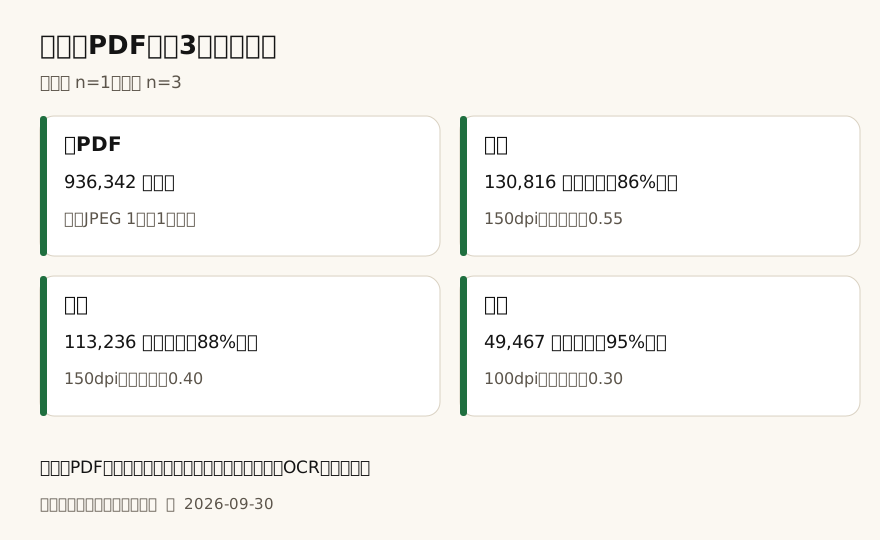
自作の画像だけのPDF1件を3段階で圧縮したところ、936,342バイトから130,816・113,236・49,467バイトになりました。これは実機でスキャンした文書の平均値ではありません。 日本語の表を描いてJPEGにした、説明用の1ページに限る結果です。
自作の1ページで3段階の容量を比べた
同じ元PDFから、軽め・標準・強めをそれぞれ1回実行しました。2026年9月30日、Windows・Chromium 153で、既存のPDF圧縮処理をローカル実行しています。圧縮後を再び圧縮する比較ではありません。
入力は2,480×3,508pxの白背景に、色付き見出しと34行の確認項目を描いたJPEGです。それをA4相当の595.28×841.89ptの1ページに配置しました。画像1枚を使うPDFがn=1、設定の比較がn=3です。外部の写真や社内文書は使っていません。
| 条件 | 保存したPDFのバイト数 | 元から減った割合 | 処理設定 |
|---|---|---|---|
| 元PDF | 936,342 | ― | JPEG品質0.95の自作画像 |
| 軽め | 130,816 | 約86% | 150dpi・JPEG品質0.55 |
| 標準 | 113,236 | 約88% | 150dpi・JPEG品質0.40 |
| 強め | 49,467 | 約95% | 100dpi・JPEG品質0.30 |
割合は元のバイト数との差を元で割り、整数に丸めた値です。JPEG品質の数値はこの処理に渡した設定であり、残った画質が55%や30%という意味ではありません。 設定ごとに画像1枚が差し替わり、処理失敗は0でした。
保存後を別のPDF読み取り処理でも調べると、元を含む4ファイルはすべて1ページ、抽出文字数0でした。元から文字情報を持たない画像PDFなので、圧縮で検索可能な文字が作られたわけではありません。
一次資料で確認した解像度・画質・OCRの違い
Adobeの説明では、スキャンの解像度と画像最適化は別の設定です。 以下はAcrobatの公式資料の説明で、今回Acrobatやスキャナーを操作して測った結果ではありません。
「希望の DPI(ドット/インチ)を選択します。」
出典:Adobe「スキャンした PDF の設定」、解像度。 https://helpx.adobe.com/jp/acrobat/desktop/create-documents/scan-documents-to-pdfs/scanned-pdf-settings.html(2026-09-30 到達)
解像度は細部を記録する密度に関わります。文字の小ささや図面の線など、残したい情報によって必要な設定は変わります。今回の150dpi・100dpiは既存ツールの圧縮設定で、すべての原稿に十分な読み取り解像度という推奨ではありません。
「ファイルのサイズと画質のバランスを調整します。」
出典:同資料、画像を最適化。 https://helpx.adobe.com/jp/acrobat/desktop/create-documents/scan-documents-to-pdfs/scanned-pdf-settings.html(2026-09-30 到達)
同資料はカラーやグレースケール、白黒で選べる圧縮方式も区別しています。カラーモードを変えることと、JPEGの画質を下げることは同じ操作ではありません。 今回はカラーのまま3段階を比較し、白黒化の効果は測っていません。
「テキスト画像を検索可能で選択可能なテキストに変換します。」
出典:同資料、テキストを認識(OCR)。 https://helpx.adobe.com/jp/acrobat/desktop/create-documents/scan-documents-to-pdfs/scanned-pdf-settings.html(2026-09-30 到達)
容量を減らす処理と、文字を認識する処理は別です。画像だけの原稿を圧縮しても、OCRを実行したことにはなりません。
小さくならない場合と、保存後の確認
PDFの中の画像方式によって、既存の圧縮ツールが扱える範囲は変わります。 現行処理は対象となるJPEG画像を縮めて差し替える方式で、すべての画像方式を同じように圧縮するものではありません。
| 状況 | 確認の観点 |
|---|---|
| ほとんど小さくならない | 既に圧縮済みか、扱う画像方式か、画像以外の内容が多いか |
| 容量は減ったが文字がにじむ | 小さい数字、濁点、表の罫線を読む用途に足りるか |
| 色を落とすか迷う | 赤字の修正や色分けが情報として必要か |
| 圧縮後も検索できない | 元が画像のみか、別に文字情報があるか |
| 提出先にサイズ条件がある | 保存したファイルの実際の容量とページ数が合うか |
元以上の容量になる場合、現行ツールはその出力を保存用として返しません。「もっと強くすれば必ず指定容量になる」という保証ではありません。 元原稿から設定を変えて作り直せる場合と、受領したPDFしかない場合でも選択肢は違います。
測っていないこと・ここから先は推論
実機スキャン、印刷、OCR精度、読みやすさの点数は測っていません。 手書き、写真、細かな図面、CMYK・白黒専用方式、複数ページ、署名付きPDFも今回の試験対象外です。
n=1の元原稿から得た容量の差を、業務文書全体の圧縮率には広げられません。文字数0はこの作例の構造の確認であり、画像に文字が見えないという意味でもありません。
次の1手
残す情報と提出時の容量条件を決め、元と保存後を並べて確認すると、軽さだけで選ばずに済みます。既存のPDF圧縮では、対応する画像を含む手元のPDFについて、処理前後の容量を比べられます。