
結論: 真ん中のロゴは一辺の35%までなら、試した全部でそのまま読めた
真ん中のロゴは、QRの一辺の35%までなら、試した18通り(見本3種・ロゴ3種・内容2種)のすべてで、大きさを変えずに読み取りを確認できました。それより大きく頼むと、ツールが点を太らせ、それでも読めない時はロゴを縮めて、読める所で止めます。止まった大きさは正方形のロゴで35〜42%、横長のロゴで47〜56%でした(10段階の大きさ×18通り=180件)。
ロゴは中央の白い台の上に置かれ、台の下の点は描かれません。台が隠した面積は、どの組み合わせでもQRの点の部分の約2割(最大20.5%)まででした。
ただし、デンソーウェーブのQRコードの案内サイトは、QRにイラストを重ねる使い方を推奨していません(一次資料)。数字はすべて画面上の読み取りで確かめたもので、紙に刷ってスマホのカメラで読む確認はしていません。配る前に、刷った物を自分のスマホで読んでください。
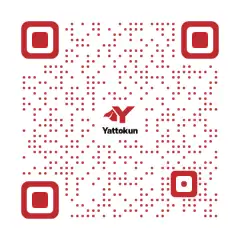 やっとくんで作れる見本「ロゴ中央(中央にロゴ・赤)」真ん中にロゴを置いた見本。読める大きさを超えると、ツールが止める見本を選んで、内容や色を変えられますこのQRを作る
作り方: 真ん中に置くか、全面に敷くか
やっとくんのQRコード作成は無料・登録不要で、ロゴの置き方は選んだ見本の種類で決まります。
| 選ぶ見本 | ロゴの置かれ方 | 大きさの指定 |
|---|---|---|
| ロゴ中央・普通 | 中央の白い台の上に置く | 「中央のロゴの大きさ」15〜60%(5%刻み。最初は40%) |
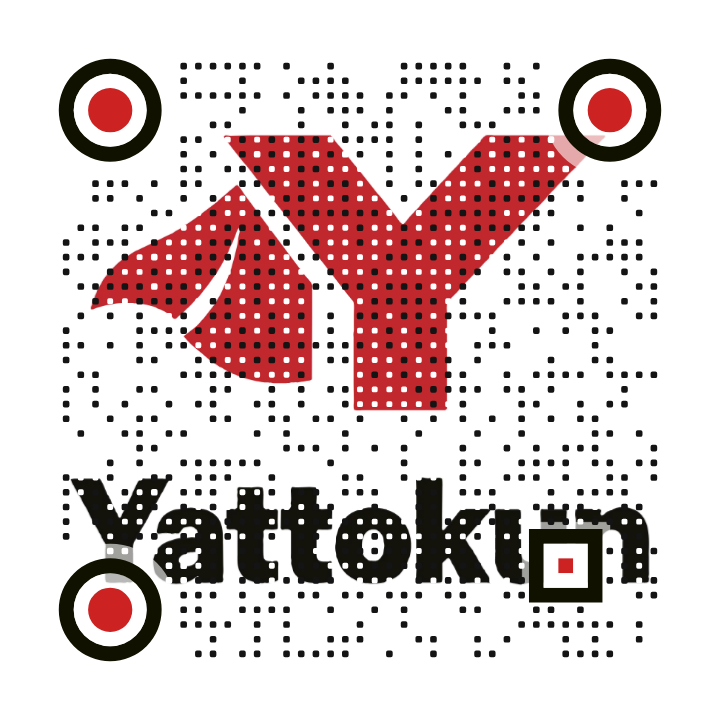
| ロゴ大きめ・用途ポップ・架空の店・美術・風景・ペット | QR全体に敷き、その上に点を打つ | なし(全面) |
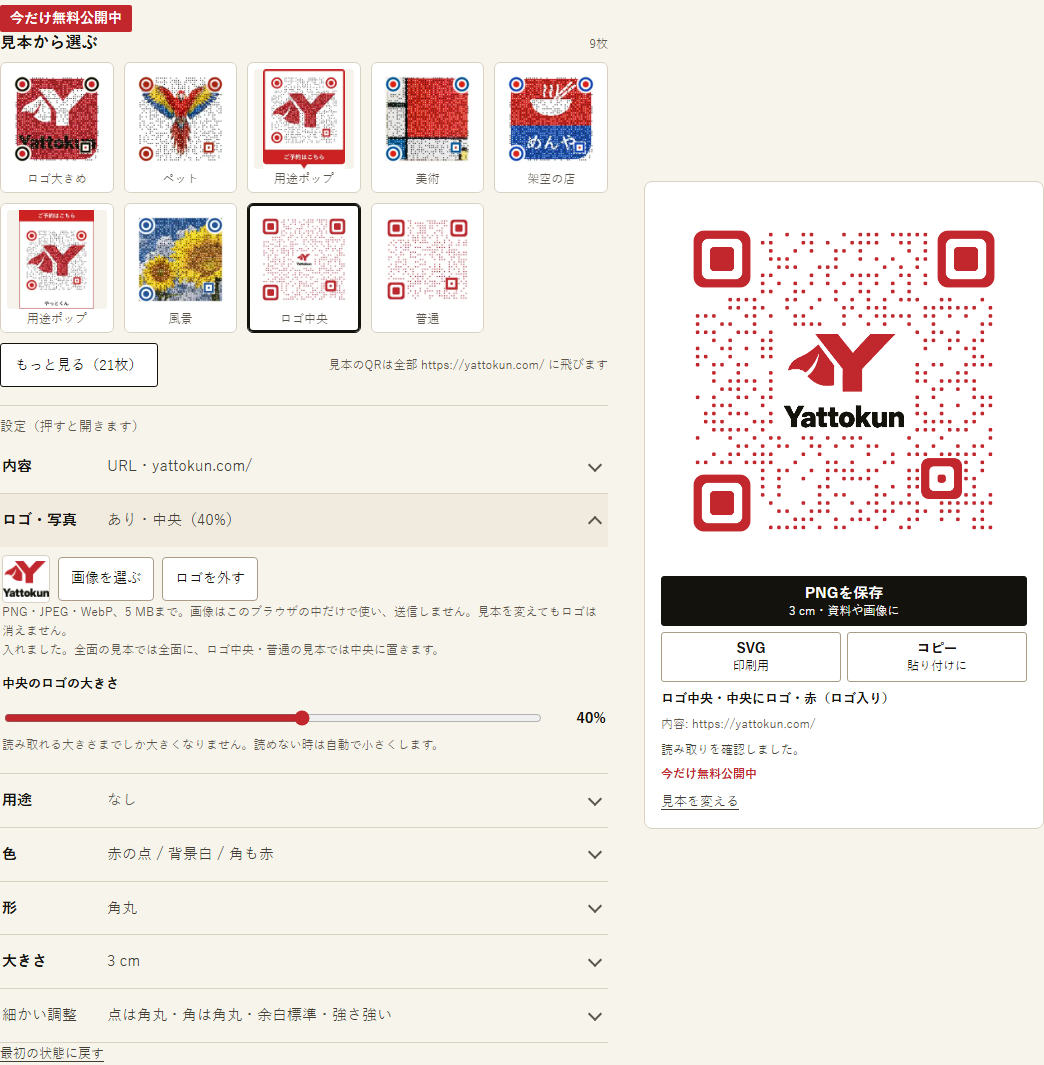
- 見本を1枚押す(真ん中に置くなら「ロゴ中央」か「普通」)
- 「内容」でURLなどを入れる
- 「ロゴ・写真」を開き、「画像を選ぶ」でロゴを入れる(PNG・JPEG・WebP、5 MBまで)
- 真ん中に置く時は「中央のロゴの大きさ」を動かす
- 「読み取りを確認しました」と出たら、PNG・SVGで保存する
- 画像はブラウザの中だけで使い、送信しません
- ロゴや写真を入れると、汚れ・欠けへの強さは「強い」に固定されます
- 3つの角と右下の輪の色は、ロゴの色から自動で選ばれます。「色」で好きな色に変えられます
- 画面の「40%」などの数字は頼んだ大きさです。読めない時にツールが縮めても、縮めた後の大きさは画面に出ません(「読めるように点の濃さ・大きさを調整しています」と表示されます)
- 見本のデザインは「今だけ無料公開中」と表示されています(2026-09-30 時点)
全面に敷く見本にも、同じロゴ3種で試しました。6通り(ロゴ3種×内容2種)とも、画像を白く薄めない最初の段で読み取りを確認できました。
真ん中のロゴは何%まで置けたか
頼んだ大きさが35%以下なら、18通りすべてでそのまま残りました。40%から先は、ロゴの形で差が出ます。やっとくんのQRコード作成と同じ部品で、次の条件を組み合わせて測りました。
- 見本: ロゴ中央・赤(版5)、ロゴ中央・大きい点(版6)、普通(版4)
- ロゴ: 自作の正方形(縦横1:1)、やっとくんのYとYattokunのロゴ(1.28:1)、やっとくんのYマーク(1.86:1)
- 内容:
https://yattokun.com/(21文字)と、62文字のURL(版7になる) - 頼んだ大きさ: 15〜60%の10段階
- 判定: ツールと同じく、QRを720・480・320 pxの3つの幅で読み、3つとも内容が一致したら「読めた」
| 頼んだ大きさ | そのまま残った数(18通り中) |
|---|---|
| 15〜35% | 18(どの大きさも) |
| 40% | 13(縮められた5通りは全部、正方形のロゴ) |
| 45% | 9 |
| 50% | 5 |
| 55% | 3 |
| 60% | 0 |
| ロゴの形 | ツールが止めた大きさ(6通りの範囲) | 白い台が隠した面積の最大 |
|---|---|---|
| 正方形(1:1) | 35〜42% | 20.5% |
| 少し横長(1.28:1) | 41〜45% | 18.0% |
| 横長(1.86:1) | 47〜56% | 19.2% |
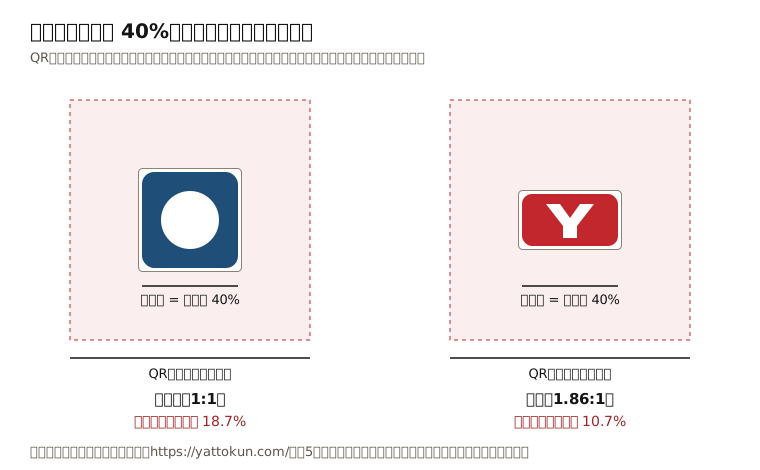
横長のロゴほど大きな数字まで置けるのは、%をロゴの長い辺で測るからです。同じ40%でも、横長のロゴは短い辺が短いぶん、隠す面積が小さくなります。
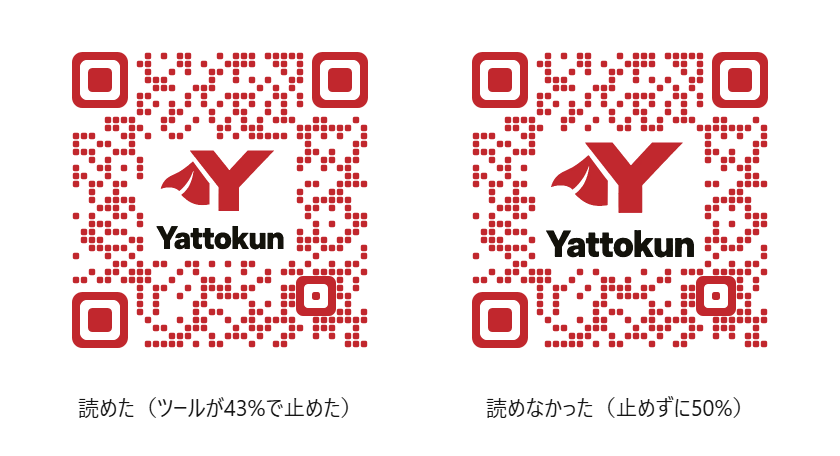
止めずに大きくするとどうなるかも見ました。同じロゴで、ツールが43%で止めた物は読め、止めずに50%で描いた物は3つの幅のどれでも読めませんでした(55%・60%も同じく読めない)。
一次資料
真ん中を隠しても読めるのは誤り訂正のおかげですが、デンソーウェーブはその使い方を勧めてはいません。
「コードワードの約 30% が復元可能」
(誤り訂正能力の表で、4段階 L・M・Q・H のうち、いちばん強い「レベルH」の欄) — デンソーウェーブ QRコードドットコム「QRコードの規格化・標準化」 https://www.qrcode.com/about/standards.html(2026-09-30 到達)
「データの復元はコードワード単位※1で、最大約30%が訂正可能※2となっています。」 「※2 : 汚れ・破損の状況により復元できない場合があります。」
— デンソーウェーブ QRコードドットコム「QRコードとは?」の「汚れ・破損に強い」 https://www.qrcode.com/about/(本文は https://www.qrcode.com/about/featurePage/featurePage4.html。2026-09-30 到達)
「QRコードにイラストを重ねたり、デザインをのせて変形してしまうと、ちょっとした汚れや欠けでも読み取りが出来なくなったり、読み取りの反応が悪くなってしまうことがありますので推奨しておりません。」
— デンソーウェーブ QRコードドットコム「FAQ」(問: 色を付けたりイラストを入れるような使い方をしても問題ありませんか?) https://www.qrcode.com/faq.html(2026-09-30 到達)
「マージンとはシンボルの4辺を囲む、何も表示されない領域です。上下左右、それぞれ4セル分以上の確保が必要です。」
— デンソーウェーブ QRコードドットコム「コード領域を確定するためのポイント」 https://www.qrcode.com/howto/code.html(2026-09-30 到達)
間違えやすい点
「30%」は面積の話ではありません。取り違えやすい所を並べます。
| 思い込み | 実際 |
|---|---|
| 誤り訂正Hは30%まで直せるので、面積の30%までロゴを置ける | 30%は「コードワード」(8ビットずつのデータの単位)の割合で、面積ではない。デンソーウェーブも、状況により復元できない場合があるとしている。実測では、白い台の面積は最大20.5%で止まった |
| 「何%」が同じなら、どのロゴも同じだけ点を隠す | %は長い辺で測る。同じ40%でも、正方形は18.7%、横長は10.7%を隠す(図の例) |
| 画面で読めたから、紙でも読める | 確かめたのは画面上の読み取りだけ。紙とカメラでは未確認 |
| 余白にロゴや文字をはみ出させてもよい | 余白は4辺とも4セル分以上、何も置かない(デンソーウェーブ)。ツールは余白を4マスより狭くできず、枠と文字は余白の外に置く |
| スライダーの数字が、保存したQRのロゴの大きさ | 数字は頼んだ大きさ。ツールが縮めた時は、画面の数字より小さい |
| ロゴの色に合わせて、点を薄い色にしてもよい | ツールの色の選択肢は、白との明暗差4.0以上の色だけ。橙・黄・水色・桃は最初から出していない |
測っていないこと・ここから先は推論
- 画面上の読み取り(jsQR)だけで確かめました。紙に刷ってスマホのカメラで読む確認、iPhone・Androidの標準の読み取りや他の読み取りアプリでの確認はしていません
- ロゴは3種だけです。写真のロゴ、細い線だけのロゴ、白い部分が多いロゴ(白い台と見分けにくい物)は試していません
- 内容は2種(21文字と62文字)だけです。もっと長いURL、Wi-Fi・メールなどの内容は、真ん中のロゴでは試していません
- 印刷の大きさと読める距離は測っていません。ツールはロゴ・写真入りを3 cm以上にするよう勧めています
- 全面に敷く方式は、今回はロゴ3種×内容2種の6通りだけです。写真を敷いた時の数字は、ツールを作る時の調査の記録で、今回は測り直していません
- ここから推論です。紙では点がにじんだり欠けたりするので、真ん中のロゴはツールが止めた大きさより小さめにしておく方が余裕があると考えます。正方形のロゴなら、18通りすべてで残った35%以下が目安の候補です。紙で差が出るかは確かめていません
次の1手
QRコード作成で「ロゴ中央」の見本を押し、「ロゴ・写真」から画像を選んでください。大きさは35%あたりから動かし、「読み取りを確認しました」と出た物だけが保存できます。
 やっとくんで作れる見本「ロゴ中央(中央にロゴ・大きい点)」同じ「ロゴ中央」の見本。点を大きくした形も選べる見本を選んで、内容や色を変えられますこのQRを作る