

QRコード作成|URL・Wi-Fi・メール・電話
見本を1枚押して、内容を入れるだけ。ロゴ・写真・絵を全面に敷いたQRや、枠と文字の付いたQRを無料で作れます。色・形・文字はあとから変えられ、PNG・SVGで保存できます。
設定(押すと開きます)
内容URL・未入力
短いURLほど点が大きくなり、写真や絵がよく見えます。
QRの中にパスワードがそのまま入ります。共有してよい接続先だけにしてください。
読み取るとメールの作成画面が開きます。送信は読み取った人が行います。
読み取ると、スマホの連絡先に追加する画面が開きます。空けた欄は入りません。
欄が多いほど点が細かくなります。保存できない時は、使わない欄を空けてください。ロゴ・写真の無い見本なら、「細かい調整」の強さを「普通」にすると保存できることがあります。
ロゴ・写真なし
PNG・JPEG・WebP、5 MBまで。画像はこのブラウザの中だけで使い、送信しません。見本を変えてもロゴは消えません。
読み取れる大きさまでしか大きくなりません。読めない時は自動で小さくします。
用途なし
左右の文字は縦書きになります。長い文字は枠に収まる大きさまで小さくします。
色
読める色だけを出しています(白との明暗差 4.0 以上)。橙・黄・水色・桃は読み取りにくいので出していません。
形
点と角の形をまとめて変えます。別々に変えるのは「細かい調整」で。
大きさ
印刷する時の一辺(余白込み)。ロゴ・写真入りは 3 cm 以上をすすめます。枠と文字を付けると、その分だけ全体が大きくなります。
細かい調整
点の形
角の形
角の色
余白
4マスより狭くはできません(読めなくなるため)。
強さ(汚れ・欠けへの強さ)
結果
操作後の結果がここに表示されます。
作ったQRコードを名刺に載せるなら、データを入稿して刷れる名刺印刷もあります
- ラクスル100枚 453円〜
- グラフィック100枚 1,791円〜○データ入稿
- 名刺良品100枚 850円〜○データ入稿○当日・翌日の出荷
不具合・使いにくい点を教えてください
次に使えるツール・テンプレート


作ったQRコードをPDFの案内文に貼りたいときはPDFへの印鑑貼り付けの機能も応用できます。
QRコードは何から作れますか?
URL・Wi-Fiの接続・メール・電話番号・連絡先(名刺)・文字の6種類から作れます。「内容」を開いて種類を選び、そのまま入力するとその場でQRを作り直します。「yattokun.com」のように https:// を省いたURLは、https:// を補って入れます。無料でPNG・SVGに保存できます。
メールは作成画面が開くところまでで、送信は読み取った人が行います。Wi-Fiへの接続はスマホや読み取りアプリによって対応が異なります。Wi-FiのQRコードにはパスワードもそのまま入るため、配ってよい接続先だけに使ってください。
名刺に載せる連絡先のQRコードはどう作りますか?
「内容」の種類で「連絡先」を選び、名前や電話番号を入れます。読み取った人のスマホで連絡先に追加する画面が開くので、名刺の情報を手で打ち直してもらわずに済みます。入れられるのは、姓・名・ふりがな・会社・部署・役職・携帯電話・会社の電話・メールアドレス・URL・郵便番号と住所です。空けた欄はQRに入りません。
中身は連絡先の共通形式vCard(バージョン3.0)で作ります。ふりがなは、iPhoneやAndroidの連絡先で使われている項目(X-PHONETIC)で入れます。欄を多く埋めるほどQRの点は細かくなります。保存前の読み取り照合で確認できない時は保存させずに案内を出すので、使わない欄を空けてください。ロゴ・写真の無い見本なら、「細かい調整」の強さを「普通」にする方法もあります。
見本を選ぶと何が変わりますか?
形・色・用途(枠と文字)がまとめて入れ替わります。入力した内容と入れたロゴは消えません。見本はロゴ大きめ・用途ポップ・架空の店・美術・風景・ペット・ロゴ中央・普通の21枚で、最初は9枚を並べ、「もっと見る」で種類ごとに絞って選べます。
内容を入れる前は、見本のQRは読み取ると https://yattokun.com/ が開きます。内容を入れると、その内容で作り直して保存できるようになります。自分で打った用途の文字は覚えておき、文字の付いた見本に替えた時に入れ直します。
見本の美術はパブリックドメインの作品、風景はCC0の写真、ペットはやっとくんが生成AIで作った画像、店名は架空の店です。
ロゴや写真を入れても読み取れますか?
読み取れる形だけを保存できます。保存する前に、作ったQRを実際に読み取って入力内容と照合しているためです。写真や絵の上に点を打つ見本は、まず画像の色を薄めずに作り、読めない時だけ画像を白く寄せる(10%→30%→45%)、点を太らせる、右下の輪を角丸にする、の順に調整します。ロゴ中央・普通の見本は、点を大きくし、それでも読めない時は中央のロゴを小さくします。最後まで確認できなければ保存できません。
ロゴや写真は「ロゴ・写真」から入れます。全面の見本ではQR全体に敷き、ロゴ中央・普通の見本では中央の白い台の上に置きます。3つの角と右下の輪の色は、画像の主な色と、それより濃い色から自動で選びます。「色」で好きな色に変えることもできます。ロゴ・写真が入る時は、汚れ・欠けへの強さを「強い」に固定します。
枠や文字はどう付けますか?
「用途」で枠の形と文字の位置を選び、文字を入れます。枠は、なし・帯・枠・吹き出し・丸シール・2行の6つ、文字の位置は下・上・上下左右から選べます(枠の形によって選べる位置が決まっています)。左右の文字は縦書きになり、長い文字は枠に収まる大きさまで小さくします。2行では、上に用途、下に店名を入れます。
枠と文字は、QRの周りに必要な余白(4マス)の外側に置きます。余白を削らないので、枠を付けても読み取りやすさは変わりません。
印刷用のQRコードはPNGとSVGのどちらで保存しますか?
印刷ならSVG、資料や画像への貼り付けならPNGです。SVGは点・角・枠を図形のまま入れるので、拡大しても粗くなりません。写真・ロゴと文字はSVGの中に画像として入るため、大きく拡大するとその部分は粗くなることがあります。PNGは印刷の密度(300dpi相当)を記録します。
大きさは、周りの余白を含めたQRの一辺をcmで選びます。枠と文字を付けると、その分だけ全体が大きくなります。印刷する時は倍率100%(実際のサイズ)にして、紙面上の寸法も確かめてください。写真入りは3 cm以上をすすめます。
QRコードが読み取れないときは何を直しますか?
内容を短くし、形を「角丸」、背景を「白」に戻してください。内容が短いほどQRの点が大きくなり、写真や絵を敷いても読み取りやすくなります。色の選択肢は、白との明暗差が足りない明るい色(橙・黄・水色・桃)を最初から出していません。
画面では読み取りを確認していますが、紙やスマホのカメラでの読み取りは、印刷の具合や明るさで変わります。配る前に、実際に印刷してお使いのスマホで読み取ってください。
作ったQRコードの内容は外部に送信されますか?
送信されません。QRコードの内容とロゴ・写真は、このブラウザの中だけで処理します。使われ方を知るため、保存した時に「選んだ見本の種類・ロゴの有無・QRの種類・保存形式」だけを分析サービスへ送ります。入力した内容や画像は送りません。

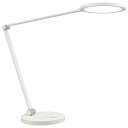
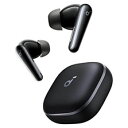
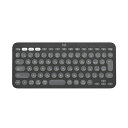
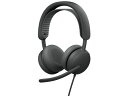
パソコン仕事で使う物を比べるPR


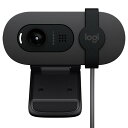
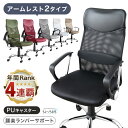
よくある質問
QRコードの作成は無料ですか。登録は必要ですか。
無料で、登録も不要です。見本のデザインも今だけ無料公開中で、そのまま作成・保存できます。
作ったQRコードに有効期限はありますか。
ありません。入力した内容をそのままQRコードに入れるため、後から内容が切り替わったり使えなくなったりすることはありません。ただし短縮URLなどを使った場合は、リンク先の側が変わると読み取った先も変わります。
QRコードの周りの余白はどれくらい必要ですか。
通常4マスです。このページは4マスより狭くできません。「細かい調整」で6マスに広げられます。
Wi-FiのQRコードを配っても大丈夫ですか。
QRコードの中にパスワードがそのまま含まれるため、読み取った人が接続先とパスワードを知ることになります。社外へ配る掲示物などではなく、共有してよい接続先だけに使ってください。
名刺のQRコードには、連絡先とURLのどちらを入れればよいですか。
相手のスマホに連絡先を登録してほしいなら連絡先、ホームページやSNSを見てほしいならURLです。連絡先は中身が長いぶん点が細かくなるので、名刺に小さく刷るなら、欄を絞るか大きめに刷ってください。印刷した物をお使いのスマホで読み取れるか、配る前に確かめてください。
連絡先のQRコードは、読み取った人のスマホで何が起きますか。
iPhoneのカメラやAndroidの読み取りアプリで読むと、連絡先に追加する画面が開きます。追加するかどうかは読み取った人が決め、勝手に登録されることはありません。表示のされ方や、ふりがなを使うかどうかは、スマホやアプリによって異なります。
ロゴの色に合わせてQRの色を変えられますか。
変えられます。ロゴや写真を入れると、3つの角と右下の輪の色を画像の色から自動で選びます。「色」で角の色を「自動」以外にすれば、好きな色に変えられます。
入力の取り扱いと参考資料
入力形式はZXingのQR内容形式、連絡先はvCard 3.0の規格(RFC 2426)、余白はデンソーウェーブのQRコード作成方法を参考にしています。
入力やファイルの処理は、お使いのブラウザ内で行います。 使いやすさの改善のため、閲覧・操作状況は外部の分析サービスで確認します。 情報の取り扱いについて
最終更新: 2026-09-30
ツールも、テンプレートも。
日々の「これも」に。
ファイルを整える。書類をつくる。
仕事の小さな用事を、ここから。
 PDF圧縮
PDF圧縮 PDF結合
PDF結合 画像圧縮
画像圧縮 消費税計算
消費税計算 PDF Word変換
 PDF Excel変換
 請求書
請求書 見積書
見積書 出勤簿
出勤簿 取引先名簿
取引先名簿 経費精算書
経費精算書 議事録
議事録