
PDFのファイルそのものは、QRコードの中に入りません。 QRコード1個に入るのは最大2,953バイトで、このサイトの書類テンプレート(A4・1枚)をPDFにした352件は、一番小さいものでも64,397バイトありました(上限の約22倍)。PDFを読み取った人に見せたい時は、PDFをGoogleドライブなどの置き場に上げ、その共有リンク(URL)をQRコードにします。 共有の設定が「制限付き」のままだと、QRを読み取っても開けません。数字はすべて2026-09-30に画面の上で測ったもので、紙に刷ってスマホのカメラで読む確認はしていません。
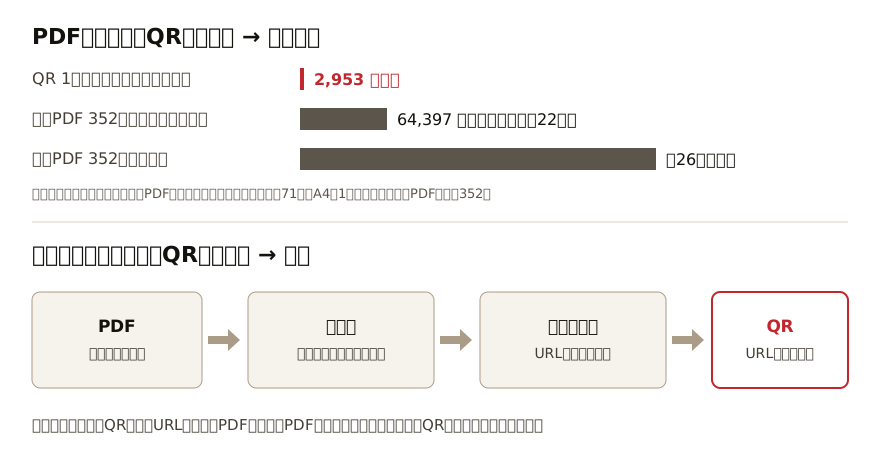
結論: QRに入れるのはPDFではなく、PDFを置いた場所のURL
QRコードに入れるのは「PDFのある場所のURL」です。 読み取った人のスマホはそのURLを開き、置き場にあるPDFを表示します。
- PDFは入らない。 デンソーウェーブは、QRコード1個の容量を「最大で3KB弱」とし、スマホで読む前提なら「271バイト程度」を例に挙げています(下の一次資料)
- URLなら入る。 Googleドライブの共有リンクの形(82文字)は、QRにすると49マス四方になりました(測り方は下の表)
- 開けるかどうかは置き場の設定で決まる。 QRは何も確かめません。共有を「リンクを知っている全員」にしてから、ログインしていない状態で開いて確かめます
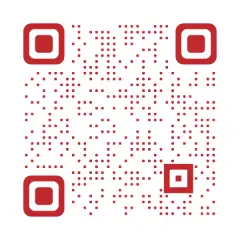 やっとくんで作れる見本「普通(赤・角丸)」共有リンクを貼ると、その場でQRになる。保存の前に読み取りを照合する見本を選んで、内容や色を変えられますこのQRを作る
手順: Googleドライブの共有リンクをQRコードにする
先に共有リンクを作って開けることを確かめ、最後にQRを作ります。 順番を逆にすると、刷った後で「開けない」に気づくことになります。
| 順 | どこで | すること | 確かめること |
|---|---|---|---|
| 1 | Googleドライブ | PDFを上げる | ファイル名が配る相手に見られてもよいものか |
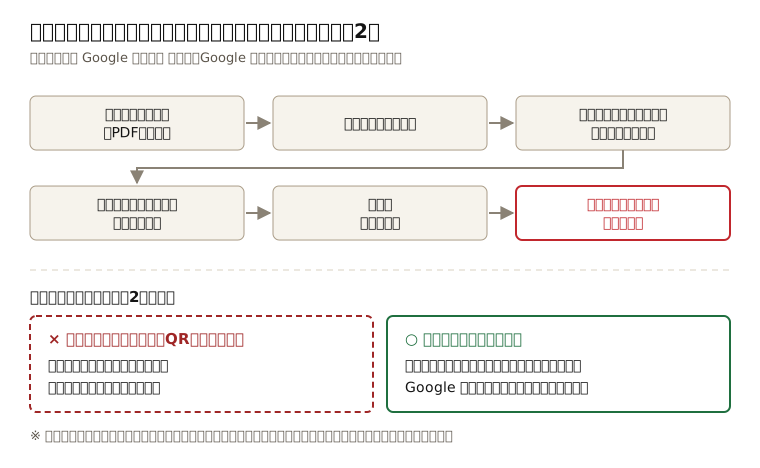
| 2 | Googleドライブ | PDFを選び [共有] →「一般的なアクセス」で [リンクを知っている全員]、役割は [閲覧者] | 「制限付き」のままになっていないか |
| 3 | Googleドライブ | [リンクをコピー] | コピーしたURLが https://drive.google.com/file/d/… で始まるか |
| 4 | 別のブラウザ | Googleにログインしていない状態でコピーしたURLを開く | PDFが表示されるか(ログインを求められたら手順2に戻る) |
| 5 | QRコード作成 | 「内容」→ 種類「URL」→ URL欄に貼る | 「内容」の横の表示がドライブのURLになっているか |
| 6 | QRコード作成 | 見本と「大きさ」(cm)を選び、PNGかSVGで保存 | 結果の欄に「読み取りを確認しました。」と出るか |
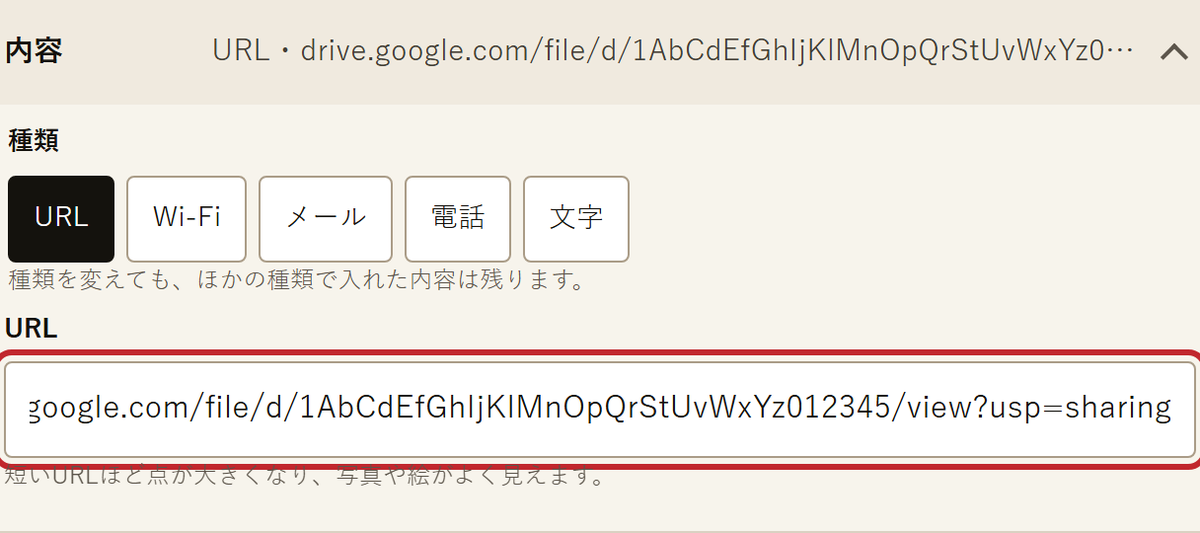
- 手順5〜6のQRコード作成は無料・登録不要で、入れたURLはブラウザの中だけで処理し、外へ送りません。
https://を省いて貼った時は補って入れます - 自分のサイトやブログを持っているなら、そこにPDFを置く方法もあります。 URLが短くなるので、同じ大きさでもQRの点が大きくなります(次の節)
- 会社や学校のGoogleアカウントでは、社外に共有できない設定の場合があります。 手順4で開けなければ、社内の管理者に確かめます
URLの長さで、QRの細かさが変わる
同じ3cmに刷るなら、URLが短いほど1マスが大きくなります。 やっとくんのQRコード作成の中で使っている関数に6種類の中身を入れ、マス数を数えました(2026-09-30、見本「普通」、強さ「強い」=汚れ・欠けへの強さの初期値)。
| QRに入れた中身 | 文字数 | マス数(一辺) | 3cmで刷った時の1マス |
|---|---|---|---|
https://yattokun.com/(比べるための短いURL) |
21 | 33 | 0.73mm |
自分のサイトに置いたPDFの例 https://example.com/files/guide-2026.pdf |
40 | 37 | 0.67mm |
ドライブの共有リンク(…/view?usp=sharing の形。IDは架空) |
82 | 49 | 0.53mm |
| 同じドライブのリンク、強さを「普通」にした時 | 82 | 41 | 0.61mm |
| PDFのURLに計測用の目印(utm_〜)を3つ足した例 | 98 | 53 | 0.49mm |
- 1マスの大きさは「3cm ÷(マス数+余白8マス)」で出しています。ツールの「大きさ」は余白込みの一辺です
- ドライブのリンクのIDは、手元の記録にあった6件がすべて33文字でした。 表の82文字はその長さで作った架空のリンクです
- ロゴや写真を入れない時は、「細かい調整」の強さを「普通」にすると49マスが41マスに減ります。 ロゴ・写真を入れると「強い」に固定されます
- PDFのURLに目印を足すと、それだけでマス数が増えます(40文字の37マスが、98文字で53マス)
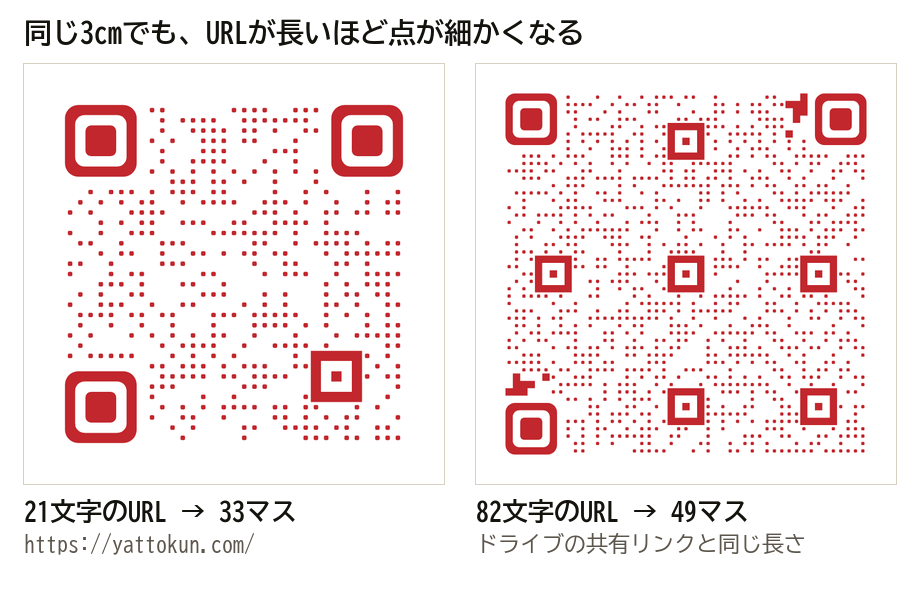
比べ画像の2枚はどちらも読み取ると https://yattokun.com/ が開きます(右は文字数だけ82文字にそろえたもの)。
一次資料
QRコードの容量は、作った会社(デンソーウェーブ)が公開しています。
「一つのQRコードに格納できる容量は最大で3KB弱(バージョン40、誤り訂正レベルL)です。」 「携帯電話での読み取りを想定した場合、メーカ・機種によりますが、データ量としては271バイト程度(バージョン10、誤り訂正レベルL)となります。 携帯電話での読み取りにおいては、事実上、画像や音声を直接QRコードに格納することはできないと考えていただいたほうが妥当です。」
— デンソーウェーブ QRコードドットコム「FAQ」(画像や音声をデータとして入れることができますか?) https://www.qrcode.com/faq.html(2026-09-30 到達)
「8ビットバイト(バイナリ)」「最大2,953文字」
— デンソーウェーブ QRコードドットコム「QRコード規格化・標準化」QRコードの概略仕様 https://www.qrcode.com/about/standards.html(2026-09-30 到達)
リンクで開ける範囲は、ドライブの「一般的なアクセス」で決まります。
「リンクを知っている全員: リンクを知っている全員がファイルを使用できます。Google アカウントへのログインは必要ありません。」 「制限付き: アクセス権のあるユーザーだけがファイルを開くことができます。」 「職場や学校を通じて取得した Google アカウントをご利用の場合は、組織外のユーザーとファイルを共有できない場合があります。」
— Google ドライブ ヘルプ「Google ドライブのファイルを共有する」 https://support.google.com/drive/answer/2494822?hl=ja(2026-09-30 到達)
PDFを直した時に、同じファイルの新しい版として上げる操作もあります。
「右上のその他アイコン [版を管理] [新版をアップロード] をクリックします。」
— Google ドライブ ヘルプ「操作履歴とファイル バージョンを確認する」 https://support.google.com/drive/answer/2409045?hl=ja(2026-09-30 到達)
間違えやすい点
「PDFをQRに変換する」と言っても、QRに入るのはURLだけです。 取り違えやすい所を並べます。
| 思い込み | 実際 |
|---|---|
| PDFをQRに変換すれば、PDFが中に入る | 中に入るのはURL。 書類のPDFは一番小さいものでも上限の約22倍ある(352件で測定) |
| 共有リンクをコピーすれば、誰でも開ける | 「制限付き」のままだと、アクセス権のある人しか開けない。 「リンクを知っている全員」に変える |
| 自分のスマホで開けたから大丈夫 | 自分はログインしているので開ける。ログインしていない状態で開いて確かめる |
| 会社のアカウントでも手順は同じ | 組織の外へ共有できない場合がある(Googleのヘルプ) |
| PDFを直したら、新しいファイルを上げてURLを差し替える | QRの中身が変わるので刷り直しになる。 ドライブには「版を管理」→「新版をアップロード」がある |
| URLに計測用の目印を足しても見た目は同じ | 文字数が増えるとマス数が増え、1マスが小さくなる(40文字37マス→98文字53マス) |
測っていないこと・ここから先は推論
この記事の数字は、画面の上で測ったものです。 次のことは確かめていません。
- 紙とスマホのカメラでは読んでいない。 「読み取りを確認しました。」はツールが保存前に画面の上で行う照合(jsQR)の結果です。刷った紙をiPhoneやAndroidの標準カメラ、LINEで読む確認はしていません
- 読み取りアプリによる違い。 読み取り方は機種やアプリで違う可能性があります
- 印刷の条件。 インクのにじみ、光沢紙やラミネートの反射、印刷の倍率で読みやすさが変わる可能性があります
- 「新版をアップロード」してもリンクが変わらないかは、ヘルプに書かれておらず、確かめていません。 刷ったQRを使い続けたい時は、自分で開いて確かめてください
- PDFを消したり共有を止めたりすると、QRは残っても開けなくなるはずです(推論)。 QRの中身はURLだけで、QR自体は何も覚えていないためです
- 「PDFをアップロードするとQRができる」サービスも、容量から考えるとQRの中身は置いた先のURLのはずです(推論)。 その場合、置き場のサービスが止まったり契約が切れたりすると開けなくなる可能性がありますが、個別のサービスは調べていません
- ドライブ以外の置き場(OneDriveなど)の手順は当たっていません。 考え方(誰でも開けるリンクを作り、ログインなしで開いて確かめる)は同じだと考えていますが、画面の名前は違う可能性があります
- ドライブのリンクの長さは、手元の6件からの見立てです。 フォルダのリンクや、末尾が
usp=drive_linkのリンク(85文字で53マス)など、形によって文字数は変わります
次の1手
共有リンクをコピーして、ログインなしで開けることを確かめたら、QRにします。 QRコード作成の「内容」で種類を「URL」にして貼ります。その場でQRを作り直し、読み取りを確かめてからPNG・SVGで保存できます。
 やっとくんで作れる見本「用途ポップ(上に用途・下に店名)」QRの上に用途、下に名前を添える見本。文字はあとから変えられる見本を選んで、内容や色を変えられますこのQRを作る