
同じスマホに表示されたQRコードや、保存した写真のQRコードは、カメラを向けなくても画像のまま読めます。今回到達したヘルプで手順が書かれていたのは、Google レンズで画像を選ぶ方法です(Android は Google フォトから、iPhone は Google アプリなどから)。
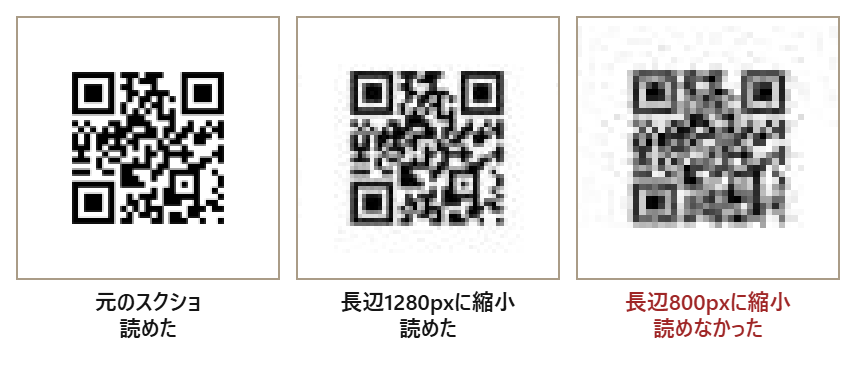
ただし、画像が小さく縮められると読めなくなります。スマホのスクリーンショットを模した画像で確かめたところ、元の大きさなら14件中13件読めたのが、長辺800pxに縮めてJPEGにすると14件中3件しか読めませんでした(画面上の読み取り。実際のアプリの縮め方は測っていません)。
画像のQRを読む手順(Android・iPhone)
どちらも、写真を1枚選んで Google レンズで調べるのが基本です。画像は Google のサービスで処理されるので、下の「注意」も読んでください。
| 端末 | 手順 | 出典 |
|---|---|---|
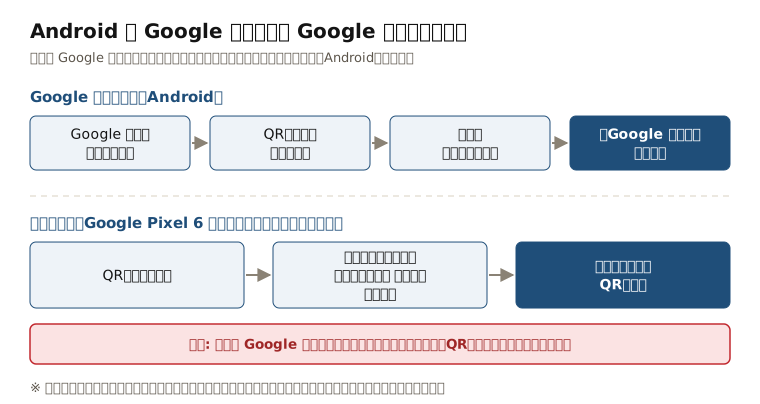
| Android | Google フォトで写真を選ぶ → 上部のその他アイコン → Google レンズ | Google 検索ヘルプ |
| Android(一部の機種) | ホームボタンかナビゲーション ハンドルを長押しする「かこって検索」で、画面に出ているものを囲む | Google Pixel ヘルプ |
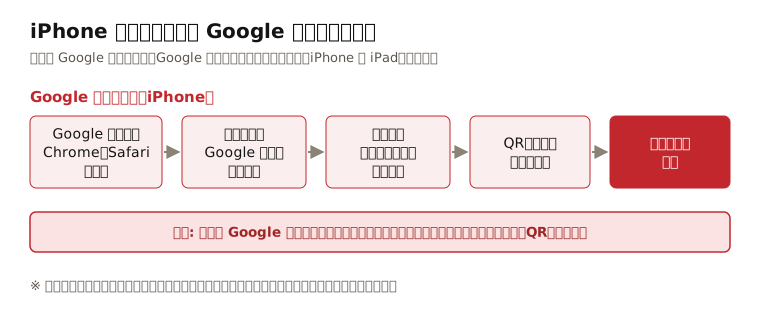
| iPhone | Google アプリ・Chrome・Safari の検索バーで Google レンズ → 写真選択ツールで写真を選ぶ | Google 検索ヘルプ |
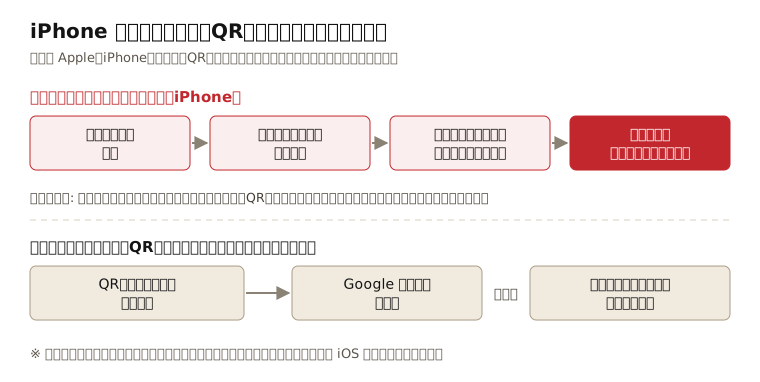
| iPhone(写真アプリ) | 「コレクション」→「ユーティリティ」に、QRコードの写った写真がまとまる。写真を探す時に使える | Apple iPhone ユーザガイド |
| どの端末でも | 画像を別の端末(パソコンの画面など)に大きく表示し、スマホのカメラで読む | — |
- Google レンズがQRコードを読めることは、Google のヘルプに書かれています(下の一次資料)。「かこって検索」でQRを囲んだ時に、リンクとして開けるかまではヘルプに書かれていませんでした
- iPhone の写真アプリで、写真の中のQRコードをそのまま開けるかは、今回到達した Apple のヘルプには手順が見つかりませんでした。写真アプリは、QRコードの写った写真を見つける所までをここでは書きます
注意: チケット・支払い・ログイン用のQRを外部で調べない
Google レンズで画像を調べると、その画像は Google の画像検索の仕組みで処理されます。QRの中身が、入場券・支払い・ログイン・個人の連絡先のような人に見せない物なら、画像を外部のサービスで調べること自体を避け、別の端末のカメラで読んでください。
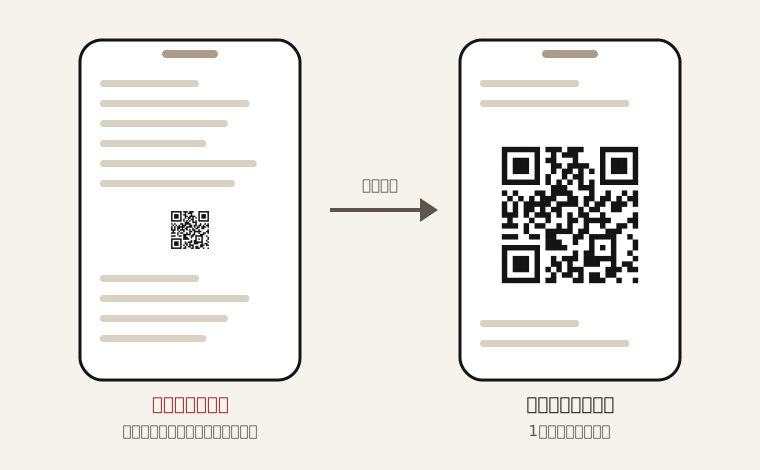
画像は小さいほど読めない。スクショは拡大してから撮る
スクリーンショットを撮る前に、QRを画面いっぱいまで拡大してください。画像を送ったり保存し直したりして縮められても、1マスが大きく残ります。
測り方: 縦長のスマホのスクリーンショット(1170×2532px)を模した画像の中央に、QRを幅60〜280pxの7段階で置きました(画面の幅の5〜24%)。URLの長さ2種類(21文字・76文字)で14枚です。それぞれを、次の5通りの形で読み取りました(70件)。
| 画像の形 | 読めた | 読めた一番小さいQRの幅(21文字/76文字) |
|---|---|---|
| 元のスクリーンショット | 14件中13件 | 60px/80px |
| 長辺1280pxに縮めてJPEG(画質80) | 14件中8件 | 100px/160px |
| 長辺800pxに縮めてJPEG(画質60) | 14件中3件 | 200px/280px |
| 上の800pxの画像から、QRの所を切り出して3倍に拡大 | 14件中5件 | 160px/200px |
| 元のスクリーンショットから、QRの所を切り出す | 14件中13件 | 60px/80px |
- 長辺800pxまで縮められると、76文字のURLのQRは、画面の幅の約4分の1(280px)で置いた物しか読めませんでした
- 縮められた画像を後から切り出して拡大すると、14件中3件が5件に増えました。拡大で少し助かることはあるが、元の大きさには戻りません
- 元のスクリーンショットなら、QRの所だけ切り出しても結果は同じでした
人から届いた画像のQRが読めない時
届いた画像そのものが小さく縮められている時は、こちらで拡大しても直りません。送った人に、次のどちらかを頼んでください。
- QRを画面いっぱいに拡大してから、スクリーンショットを撮り直してもらう
- 画像を、縮めずに元の大きさのまま送ってもらう(送る時に画像を小さくする設定を使っていないか、確かめてもらう)
自分で撮った写真なら、QRに近づいて撮り直すほうが早いことが多いです。カメラで直接読む時のコツはQRコードが読み取れない時に読む側で試すことにまとめました。
Google・Apple・デンソーウェーブの説明(一次資料)
Google レンズでQRが読めること、画像の拡大・縮小で点が崩れることは、それぞれ一次資料に書かれています。
「ヒント: Google レンズを使用して QR コードをスキャンすることもできます。」
— Google「Google Pixel で QR コードをスキャンする」 https://support.google.com/pixelphone/answer/16561572?hl=ja(2026-09-30 到達)
「この機能は現在、Google Pixel 6 以降を含む Android スマートフォンの一部のモデルでご利用いただけます。」
— Google「『かこって検索』で画面を検索する」 https://support.google.com/pixelphone/answer/14508957?hl=ja(2026-09-30 到達)
「ユーザーが画像を使用して検索すると、Google レンズで検索した場合と同様に、Google は独自の画像検索技術を使用して画像を処理します。」
— Google「設定で画像検索履歴を管理する」 https://support.google.com/websearch/answer/14601082?hl=ja&co=GENIE.Platform%3DDesktop(2026-09-30 到達)
「身分証明書、レシート、手書き、イラスト、QRコードなどの内容に基づく写真を見つけることもできます。」
— Apple「iPhoneで領収書、QRコード、最近編集した写真などを見つける」 https://support.apple.com/ja-jp/guide/iphone/iph995007f21/ios(2026-09-30 到達)
「QRコードを、画像加工ツールなどで拡大・縮小すると、一つ一つのセルが歪んだものになってしまいます。」
— デンソーウェーブ「読み取りトラブルの例」 https://www.qrcode.com/howto/trouble.html(2026-09-30 到達)
Android の Google フォトから Google レンズを開く手順は Google 検索ヘルプ「写真や周囲のものに関する情報を表示する」https://support.google.com/websearch/answer/7539151?hl=ja&co=GENIE.Platform%3DAndroid、iPhone で写真を選んで Google レンズで調べる手順は「Google で画像を使って検索する」https://support.google.com/websearch/answer/1325808?hl=ja&co=GENIE.Platform%3DiOS に沿いました(どちらも 2026-09-30 到達)。
間違えやすい点
「画像を拡大すれば読める」「どの画像でも同じように読める」は、どちらも違います。
| よくある思い込み | 実際 |
|---|---|
| 小さい画像も、拡大すれば読める | 縮められた時に崩れた点は戻らない。800pxの画像を切り出して拡大しても14件中5件 |
| スクショはどう撮っても同じ | QRを小さいまま撮ると、縮められた時に読めなくなる。拡大してから撮る |
| 画像で調べても、中身は外に出ない | Google レンズで調べた画像は Google の仕組みで処理される。人に見せないQRは外部で調べない |
| iPhone の写真アプリでQRを開ける | 写真アプリがQRの写った写真を集めることは Apple のヘルプにある。開く手順は今回のヘルプでは見つからなかった |
測っていないこと・ここから先は推論
- 実際のアプリで画像を送った時に、どれだけ縮められるかは測っていません。「長辺1280px」「長辺800px」は、縮められた時の例として置いた値です
- 件数は、画像を jsQR という読み取りの部品で読んだ結果です。Google レンズや各端末の読み取りで同じ結果になるかは確かめていません
- 「かこって検索」や iPhone の写真アプリで、QRをリンクとして開けるかは、ヘルプに書かれておらず、手元の端末でも確かめていません(上の図の所)
- 1枚の画像に複数のQRが写っている時、どれが読まれるかは測っていません
- 写真(カメラで撮った物)のぼけ・傾きの影響は読む側の記事の模擬を見てください。この記事の数字はスクリーンショットだけです
- 人に見せないQRを外部で調べない、という注意は、Google が画像を処理すると書いていることからの判断です。どの程度保存されるかは、Google の設定(画像検索履歴)によります
次の1手
パソコンで開いた画像やPDFのQRを読む時は、画面の拡大率にも注意が要ります。カメラの無いパソコンで読む方法と、表示を小さくした時に読めなくなる境目をまとめました。
パソコンでQRコードを読み取る。カメラなしで画面や画像のQRを読む方法