
結論: Wi-FiのQRコードは、パスワードを貼り出すのと同じ
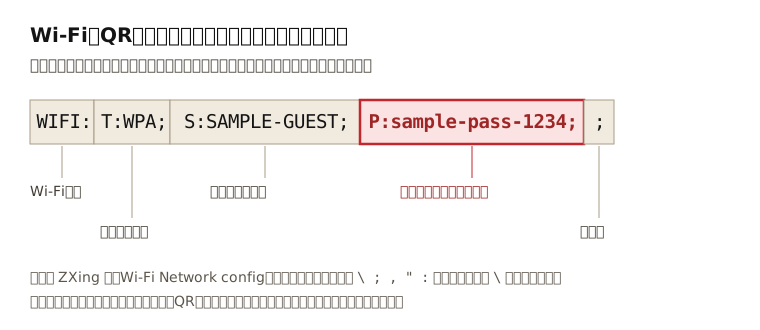
Wi-FiのQRコードを12件作って読み直すと、12件ともパスワードが文字のまま出てきました。QRコードは暗号ではなく、ネットワーク名とパスワードを決まった書式で並べた文字を、点の模様にしたものだからです。
そのため、入口の壁に貼ったQRは、パスワードを壁に書いたのと同じです。総務省の手引きも、パスワード(手引きの言葉では暗号化キー)を掲示して誰もが知りうる状態にするのは望ましくない、としています。貼るなら、来客用のネットワークを業務用と分けたうえで、渡し方と作り直す時期を先に決めてください。
数字はすべて画面上の読み取りで確かめたもので、紙に刷ってスマホのカメラで読む確認はしていません。
作る手順と、暗号化の選び方
やっとくんのQRコード作成では、「内容」の種類で Wi-Fi を選び、3つの欄を埋めます。無料・登録不要で、入力した内容はブラウザの中だけで処理し、外へ送りません。
- 見本を1枚押す(形と色がまとめて決まります。あとから変えられます)
- 「内容」を開き、種類で「Wi-Fi」を選ぶ
- 「ネットワーク名(SSID)」と「パスワード」を入れ、「暗号化」を選ぶ
- QRが出て「読み取りを確認しました」と表示されたら、PNG・SVGで保存するか、画像をコピーする
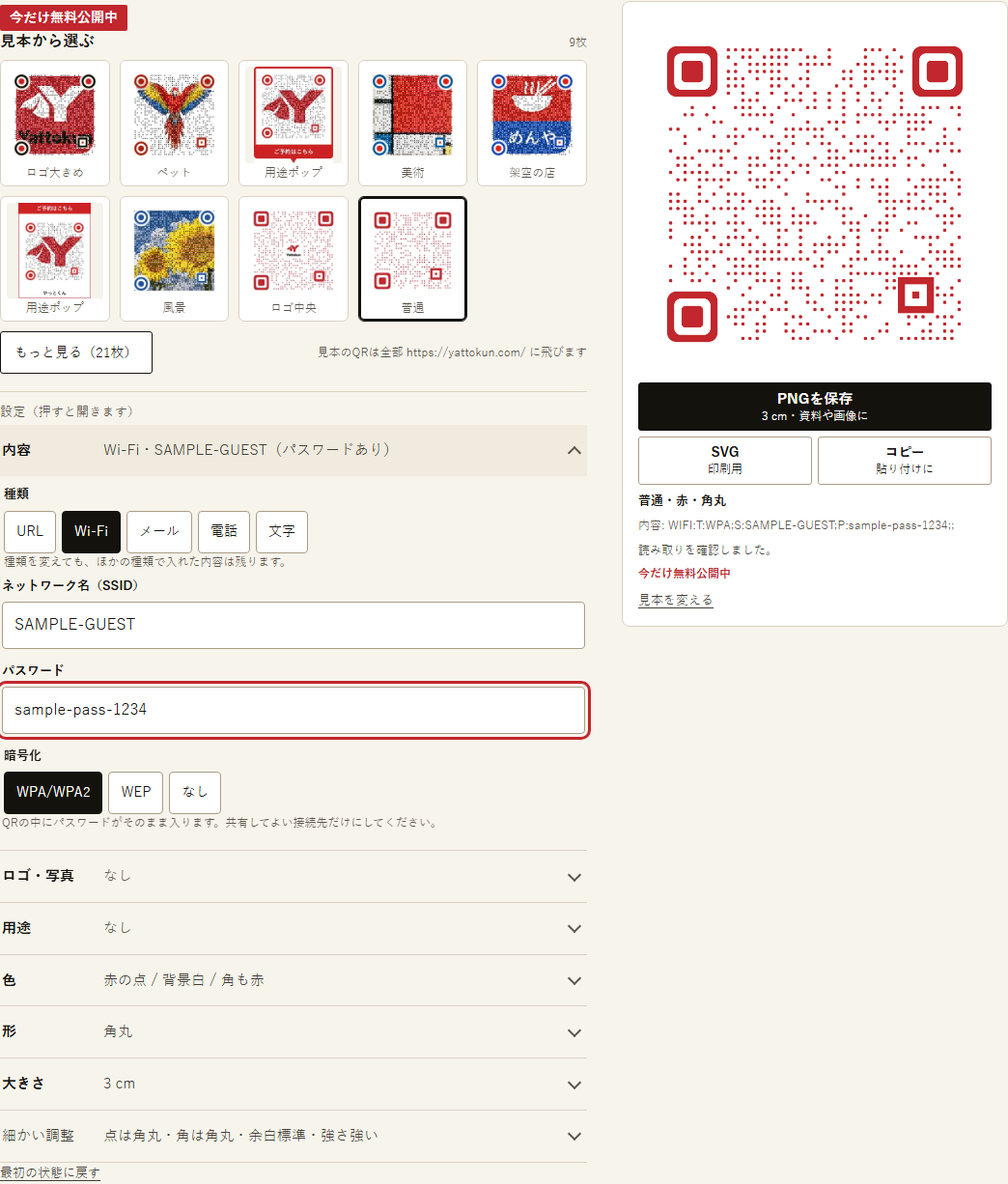
保存する前に、ツールが作ったQRを読み取り、入れた内容と一致するかを照合します。確認できないQRは保存できません。
暗号化は、ルーターに設定されている方式と同じものを選ぶのが基本です。ツールの選択肢は3つです。
| ルーターの設定 | ツールで選ぶもの | QRに入る文字 |
|---|---|---|
| WPA2、WPA2/WPA3 移行(混在) | WPA/WPA2 | T:WPA |
| WPA3 だけ | 専用の選択肢は無い。WPA/WPA2 で作れるが、つながるかは確かめていない | T:WPA |
| WEP | WEP | T:WEP |
| 暗号化なし(オープン) | なし | T:nopass(パスワードは入らない) |
表はツールの選択肢とQRに入る文字の対応です。どの行も、スマホが実際につながるところまでは試していません。WEP と「なし」は、総務省の手引きと Apple の案内の両方が、使わないよう勧めている設定です(下の一次資料)。
貼る前に決めること
決めるのは「誰にパスワードを知られてもよいか」です。QRの置き方で、パスワードを知る人の範囲が変わります。
| 置き方 | パスワードを知る人 | 向いている場面 | 資料での扱い |
|---|---|---|---|
| 入口・壁・テーブルに貼る | 店にいた人、QRを撮った人、その写真を見た人 | 来客用を分けていて、知られても困らない時 | 手引きは「掲示して誰もが知りうる状態」を望ましくないとしている |
| カードやレシートに刷って1人ずつ渡す | 受け取った人と、その人が見せた相手 | 使う人を絞りたい時 | 手引きが例に挙げる「用紙を個別に配付する」に当たる |
| 時期を決めてパスワードを変え、QRを作り直す | 変えた後に受け取った人 | 前の客や辞めた人に使い続けてほしくない時 | 手引きの「定期的に暗号化キーを変更」に当たる。貼ったQRも配ったカードも全部作り直しになる |
| 業務用と同じネットワークのQRを貼る | 誰でも | 避ける | 手引きは業務用のネットワークで公衆Wi-Fiを出すことを避けるよう書いている |
パスワードを変えたら、QRも必ず作り直します。QRの中身は作った時の文字のままで、ルーター側の変更は反映されません。
スマホの画面にQRを出して来客に見せる方法もあります。出し方と、つながらない時の確かめ方はスマホのWi-FiをQRコードで共有する記事にまとめました。
パスワードの長さとQRの細かさ
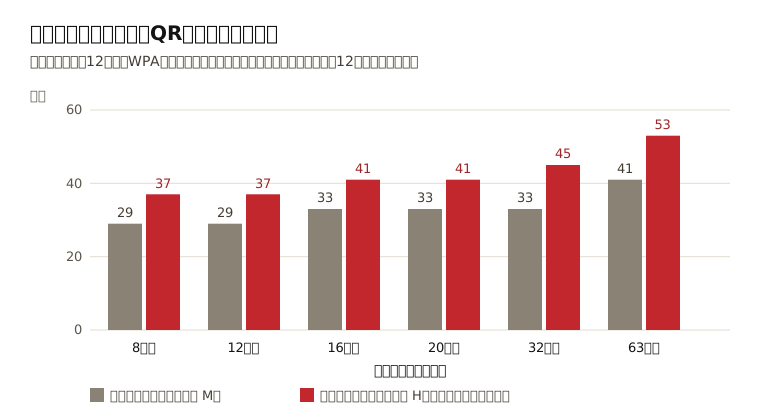
パスワードが長いほど、また強さを「強い」にするほど、QRのマスは細かくなります。やっとくんのQRコード作成と同じ部品で、ネットワーク名12文字・WPAのQRを作り、一辺のマスの数を数えました(パスワード6通り×強さ2通り=12件)。
| パスワード | 強さ「普通」 | 強さ「強い」(最初の設定) | 3 cmに刷った時の1マス(強い・計算) |
|---|---|---|---|
| 8文字 | 29マス(版3) | 37マス(版5) | 約0.67 mm |
| 12文字 | 29マス(版3) | 37マス(版5) | 約0.67 mm |
| 16文字 | 33マス(版4) | 41マス(版6) | 約0.61 mm |
| 20文字 | 33マス(版4) | 41マス(版6) | 約0.61 mm |
| 32文字 | 33マス(版4) | 45マス(版7) | 約0.57 mm |
| 63文字 | 41マス(版6) | 53マス(版9) | 約0.49 mm |
- 1マスの大きさは「30 mm ÷(一辺のマス+周りの余白4マス×2)」で計算した値です。ツールの「大きさ」は余白込みの一辺なので、この式になります
- 12件とも読み取りの照合が通り、読み直した文字にはパスワードがそのまま入っていました
- ツールでは見本ごとに最初の版(4〜6)が決まっているため、画面のQRは表より細かくなることがあります
- ロゴや写真を入れない時は、「細かい調整」で強さを「普通」にでき、マスが粗くなります。どちらが紙で読みやすいかは測っていません
一次資料
書式はZXingの公開資料、貼り方の考え方は総務省の手引き、避ける設定はAppleの案内に書かれています。
「
WIFI:T:WPA;S:mynetwork;P:mypass;;」 「P |mypass| Password, ignored if T isnopass(in which case it may be omitted).」
(書式の例と、P の欄がパスワードであること。暗号化が nopass の時は無視される) — ZXing wiki「Barcode Contents」Wi-Fi Network config https://github.com/zxing/zxing/wiki/Barcode-Contents(2026-09-30 到達)
「例えば、WPA2を利用している場合に暗号化キーを掲示して誰もが知りうる状態においてしまうと、通信を覗き見られるリスクを下げるという暗号化の目的を十分に達することができないため注意が必要です」
— 総務省「公衆Wi-Fi提供者向け セキュリティ対策の手引き(令和7年2月版)」3-2 https://www.soumu.go.jp/main_content/000990289.pdf(2026-09-30 到達)
「例えば、Wi-Fiを必要とする利用者に暗号化キーを記した用紙を個別に配付する、定期的に暗号化キーを変更して暗号化キーを知りうる人を少ない状態にする、といった対応が望まれます。」
— 同 コラム「暗号化キー公開のリスク」 https://www.soumu.go.jp/main_content/000990289.pdf(2026-09-30 到達)
「自社・自組織で業務用に利用しているネットワークを使って公衆Wi-Fiを提供することは避けましょう。業務用のパソコンなどに公衆Wi-Fiからアクセスされるなど、不正アクセスの被害を受けるおそれがあります。」
— 同 4-3 業務用ネットワークの分離 https://www.soumu.go.jp/main_content/000990289.pdf(2026-09-30 到達)
「セキュリティを無効にする設定(「なし」「オープン」「セキュリティ保護なし」など)は使用を控えるよう強くお勧めします。」 「これは危険な状態であり、セキュリティを一時的に無効にする場合や、ゲストネットワークに対して無効にする場合でも同様です。」
— Apple サポート「Wi-FiルーターとWi-Fiアクセスポイントの推奨設定」 https://support.apple.com/ja-jp/102766(2026-09-30 到達)
手引きは、店や施設が来客に出すWi-Fi(手引きの言葉では公衆Wi-Fi)の提供者向けです。社員だけが使うオフィスのWi-Fiについて書かれた文ではありません。
間違えやすい点
QRは「見えにくくする」仕組みではありません。思い込みと実際を並べます。
| 思い込み | 実際 |
|---|---|
| QRにすればパスワードは見えない | 読み取れば文字で出る。12件中12件でそのまま出た |
| 来客用なら暗号化「なし」で手軽に | Apple は来客用(ゲスト)でも無効にしないよう強く勧めている。「なし」のQRにはパスワードが入らない代わりに、通信も暗号化されない |
| ネットワーク名を隠せば、QRを持つ人しか使えない | Apple の案内は、名前を非表示にしても不正アクセスから保護されるわけではない、としている。このツールには非表示のネットワーク用の欄(ZXing の H:true)が無い |
| 記号の入ったパスワードはQRにできない | できる。決まりでは \ ; , " : の前に \ を付け、ツールは自動で付ける。付けずに作ったQRでは、12通り中5通りで名前かパスワードがずれた(共有の記事で測った結果) |
| WEPなら古い機械もつながって便利 | 手引きは「WEP方式は短時間で解読する方法が知られている」として使用を控えるよう書いている |
| 強さ「強い」なら紙が汚れても安心 | 誤り訂正の強さは上がるが、マスは細かくなる(上の表)。紙での読みやすさの差は測っていない |
測っていないこと・ここから先は推論
- 画面上の読み取りだけで確かめました。数字は、ツールと同じ読み取り部品(jsQR)で、画面に描いたQRを読んだ結果です。紙に刷ってスマホのカメラで読む確認はしていません
- スマホがWi-Fiにつなぐところまでは試していません。確かめたのは、読み直した文字が入れた内容と一致するところまでです。つなぐ処理は機種と読み取りアプリで違い、ツールの説明にも「スマホや読み取りアプリによって対応が異なります」とあります
- WPA3だけのネットワーク、ネットワーク名を隠したネットワーク、会社で使う認証方式(ZXing の書式でいう WPA2-EAP)は、ツールに専用の欄が無く、試していません
- 紙の質・光沢・ラミネート・貼る場所の明るさ・読み取る距離は測っていません
- ここから推論です。壁に貼ったQRは、写真に撮られてSNSなどに載ると、店の外にもパスワードが広がります。貼る前提なら、来客用のネットワークは「いつ変えても困らない物」にしておくのが安全と考えます。変える頻度の目安は、資料にも実測にもありません
次の1手
来客用のネットワーク名とパスワードを手元に用意して、QRコード作成で見本を1枚押し、「内容」の種類で Wi-Fi を選んでください。保存の前に読み取りを照合し、一致した物だけを保存できます。貼る前に、刷った紙を自分のスマホで読んで確かめてください。
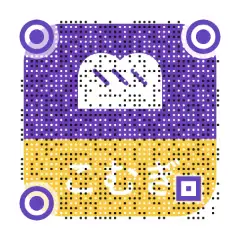 やっとくんで作れる見本「架空の店(パン屋 こむぎ)」店の絵を敷いた見本。「内容」の種類を Wi-Fi に替えて同じ形で作れる見本を選んで、内容や色を変えられますこのQRを作る