
最初の値を選び、右下のフィルハンドルをドラッグすると、連続する値や数式を広げられます。
どんなときに使いますか?
1〜6の番号を文具一覧の横へ入れます。 操作前の対象と、操作後に確かめる結果を決めると使いやすくなります。
どう操作しますか?
A2に1、A3に2を入れ、A2:A3を選びます。 次の順で対象を確認しながら操作します。
- A2に1、A3に2を入れ、A2:A3を選びます。
- 選択範囲右下の小さな四角をA7まで下へドラッグします。
- A2:A7が1〜6になったことを確認します。数式ならコピー先で参照が変わっていないかも見ます。
画面のどこを見ますか?
実際のアプリの画面で、操作対象と結果を確認します。 説明用のデータを使い、画面の朱色の印や札を加えています。
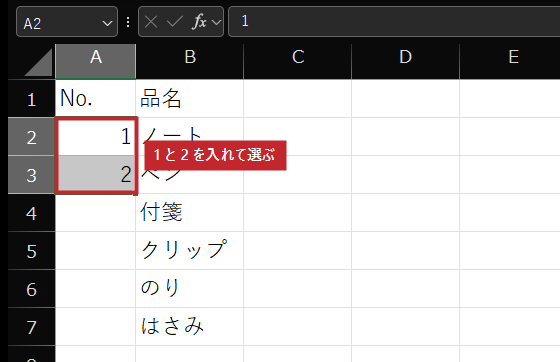
最初の2つ(1 と 2)を入れて選ぶ。右下の小さな四角がフィルハンドル。
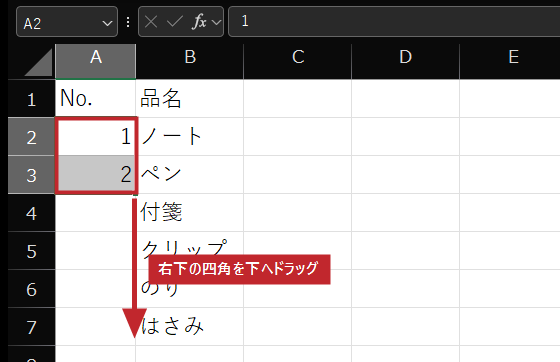
右下の四角をつまんで、下へドラッグ。
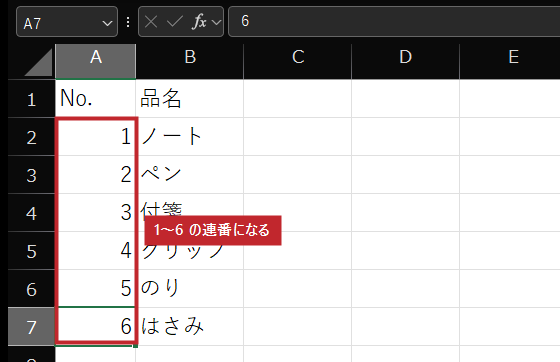
連番になる。日付や曜日も同じ。
関連する用語は?
オートフィル
値や数式を連続するセルへ広げる操作。 連番や日付の入力にも使う。
つまずきやすいところは?
1だけを選ぶと同じ値のコピーになる場合があります。増え方を伝えるには最初の2つを選びます。フィルハンドルが見えない場合はExcelの編集オプションを確認します。
速くやる方法は?
Ctrl+Dは一番上の値や書式を下へ写す操作です。連番を作るオートフィルとは区別します。 正式なキー・適用OS・版・操作対象は、このアプリのショートカット一覧の条件とあわせて読みます。
今回の確認範囲は?
Microsoft公式資料の説明とキーを2026-10-03に照合しました。 キーの実押下、JIS配列、Mac実機、スマホ、物理印刷は未確認です。実画面は取得できたものだけを載せています。