
フィルターは条件に合う行だけを表示します。見えなくなった行も元の表に残ります。
どんなときに使いますか?
文具6件のうち、品名がノートの2件だけを確認します。 操作前の対象と、操作後に確かめる結果を決めると使いやすくなります。
どう操作しますか?
日付・品名・数量などの見出しがある表の中のセルを選びます。 次の順で対象を確認しながら操作します。
- 日付・品名・数量などの見出しがある表の中のセルを選びます。
- [データ]→[フィルター]を選び、品名の見出しの矢印を開きます。
- 全選択を外してノートを選びます。結果を確認し、終わったら品名のフィルターをクリアします。
画面のどこを見ますか?
実際のアプリの画面で、操作対象と結果を確認します。 説明用のデータを使い、画面の朱色の印や札を加えています。
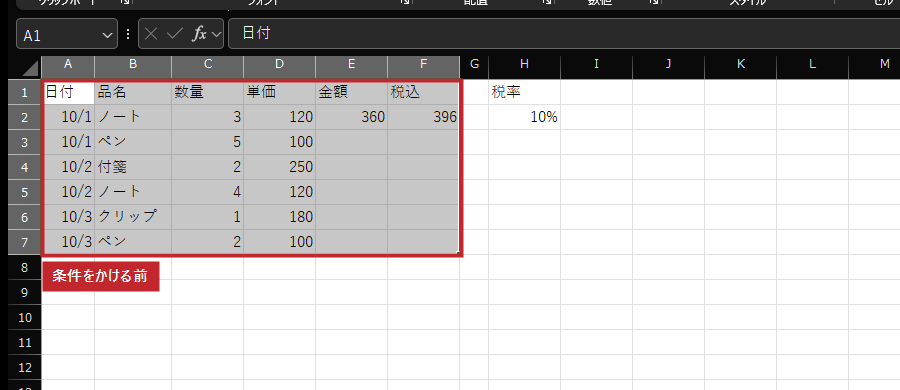
まず6件全部を表示します。
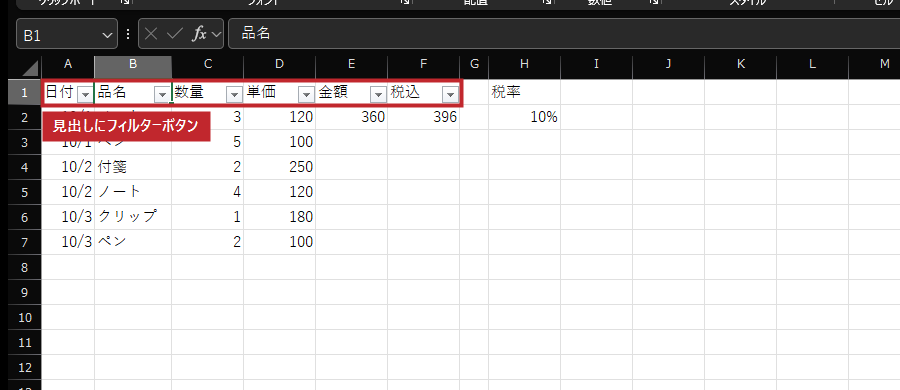
データのフィルターを有効にします。
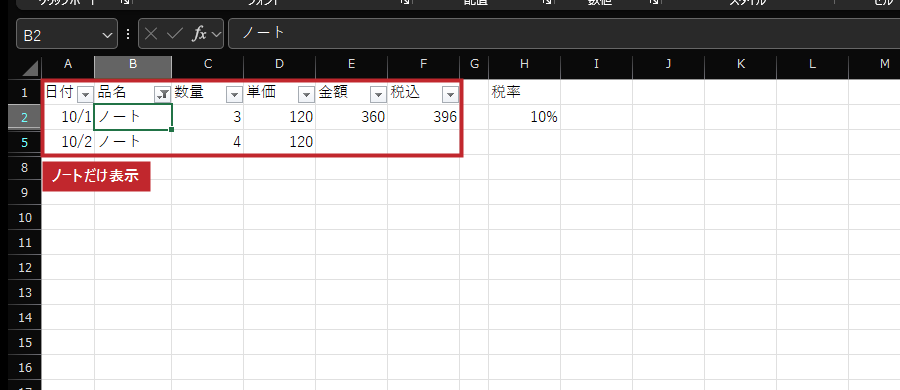
品名がノートの2件だけ表示します。ほかの行は削除されません。
関連する用語は?
フィルター
条件に合う行だけを表示する機能。 文具だけを見る、といった絞り込み。
つまずきやすいところは?
複数列の条件は重なって適用されます。表示が少なすぎる場合は別の列にも条件が残っていないか確認します。数と文字が混在すると選べる条件も変わります。検索対象は表示されている行に限られる場合があります。
速くやる方法は?
WindowsのCtrl+Shift+Lはフィルターの切替、Alt+Downは選択セルのメニューです。今回のMac/JIS実機押下は未確認です。 正式なキー・適用OS・版・操作対象は、このアプリのショートカット一覧の条件とあわせて読みます。
今回の確認範囲は?
Microsoft公式資料の説明とキーを2026-10-03に照合しました。 キーの実押下、JIS配列、Mac実機、スマホ、物理印刷は未確認です。実画面は取得できたものだけを載せています。