
並べ替えは行の順を変えます。関連する列を一緒に扱い、品名と数量の組合せを保ちます。
どんなときに使いますか?
文具6件を数量が多い順に並べます。 操作前の対象と、操作後に確かめる結果を決めると使いやすくなります。
どう操作しますか?
見出しを含むA1:F7の表全体を確認します。結合セルや途中の空行がないか見ます。 次の順で対象を確認しながら操作します。
- 見出しを含むA1:F7の表全体を確認します。結合セルや途中の空行がないか見ます。
- 数量のセルを選び、[データ]→[降順]を選びます。範囲の選択を確認する画面が出たら表全体を対象にします。
- 数量が5、4、3、2、2、1の順になり、各品名との組合せが元の行のままか確認します。
画面のどこを見ますか?
実際のアプリの画面で、操作対象と結果を確認します。 説明用のデータを使い、画面の朱色の印や札を加えています。
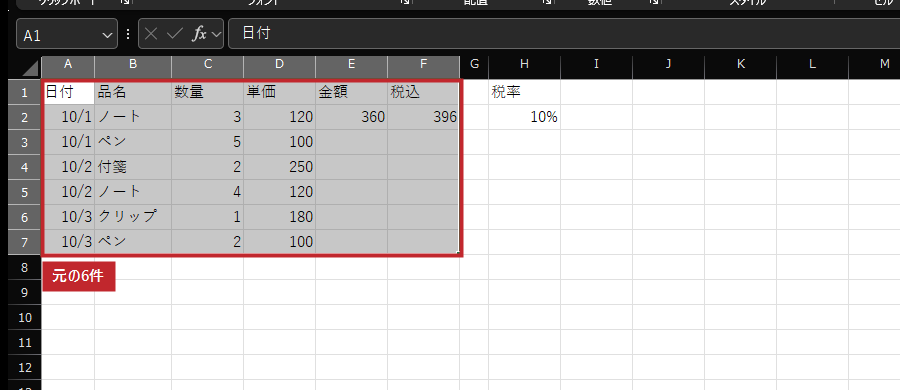
データ全体を含めて並べ替えます。
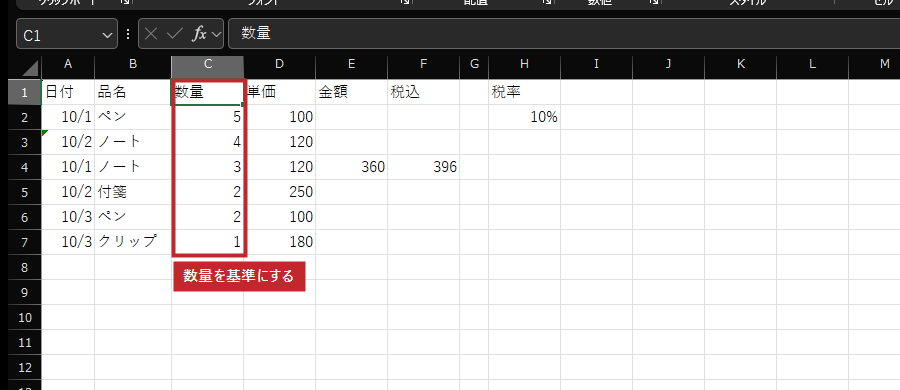
数量の多い順で並べます。
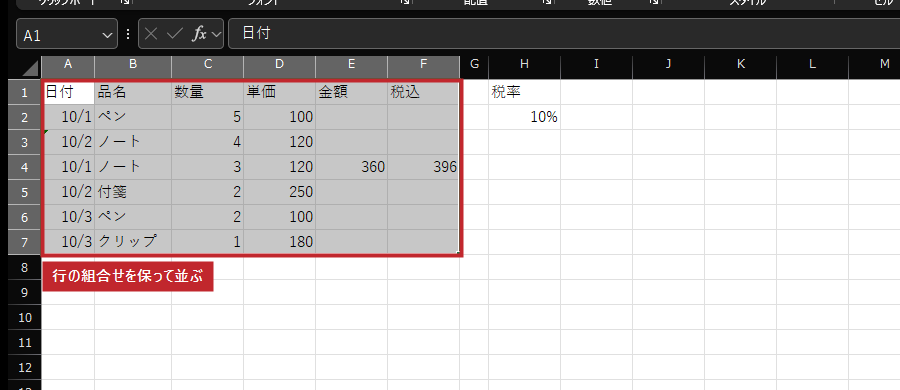
ペン5、ノート4、ノート3、付箋2、ペン2、クリップ1の順になります。同数の順は保証しません。
関連する用語は?
並べ替え
数や文字の順に、データの並びを変える操作。 金額の大きい順などに整える。
つまずきやすいところは?
数量列だけを独立して並べると品名との対応が崩れます。同じ数量の行の順を固定したい場合は、別の列を第2条件に追加します。数値が文字として入っていると期待した順にならないことがあります。
速くやる方法は?
この原稿ではOS共通の並べ替え直行キーを創作せず、データタブからの手順を案内します。表を選ぶキーはアプリ一覧で確認できます。 正式なキー・適用OS・版・操作対象は、このアプリのショートカット一覧の条件とあわせて読みます。
今回の確認範囲は?
Microsoft公式資料の説明とキーを2026-10-03に照合しました。 キーの実押下、JIS配列、Mac実機、スマホ、物理印刷は未確認です。実画面は取得できたものだけを載せています。