
テーブルは見出し付きのデータを一組として扱う機能です。行の追加や絞り込みを同じ表の中で行えます。
どんなときに使いますか?
日付・品名・数量の売上メモを表として管理します。 操作前の対象と、操作後に確かめる結果を決めると使いやすくなります。
どう操作しますか?
表の見出しとデータを選びます。 次の順で対象を確認しながら操作します。
- 表の見出しとデータを選びます。
- [ホーム]→[テーブルとして書式設定]を選び、見出しの有無と範囲を確認します。
- 作成後の見出しの矢印と[テーブルデザイン]を確認します。表の外のメモまで含まれていないか見ます。
画面のどこを見ますか?
実際のアプリの画面で、操作対象と結果を確認します。 説明用のデータを使い、画面の朱色の印や札を加えています。
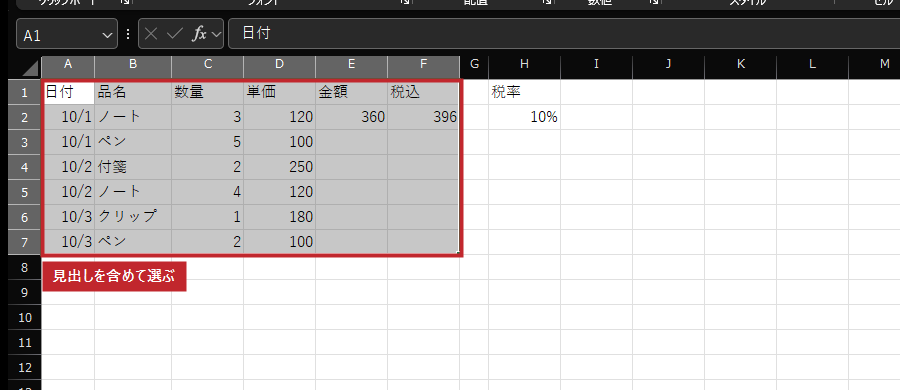
日付から税込までを選びます。
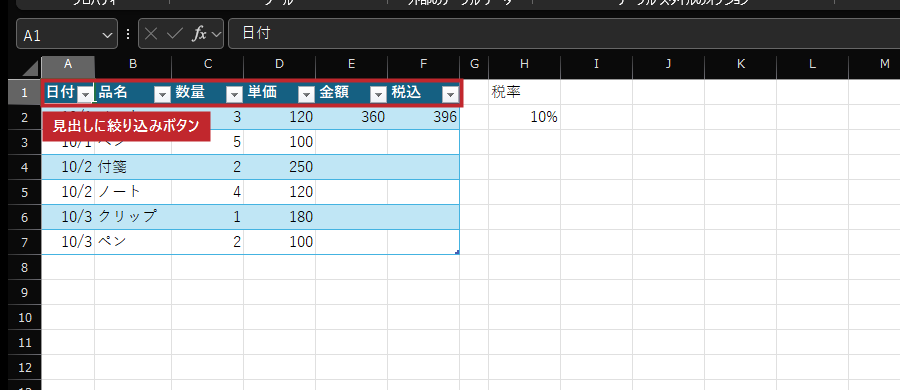
範囲をテーブルにすると見出しにボタンが付きます。
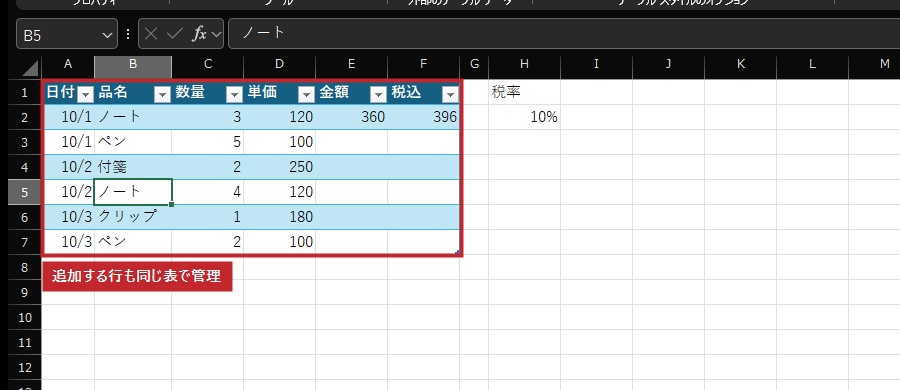
テーブルはひとまとまりの表として扱えます。
関連する用語は?
テーブル
見出し付きのデータを一組として扱う機能。 行の追加や絞り込みに使う。
つまずきやすいところは?
見た目の色だけを付けた範囲とExcelテーブルは別です。見出しの行をデータとして取り込まないように確認します。
速くやる方法は?
WindowsのCtrl+T、Mac公式のControl+T等は既存キー一覧に保持しています。Ctrl+Tダイアログそのものの撮影は今回未取得です。 正式なキー・適用OS・版・操作対象は、このアプリのショートカット一覧の条件とあわせて読みます。
今回の確認範囲は?
Microsoft公式資料の説明とキーを2026-10-03に照合しました。 キーの実押下、JIS配列、Mac実機、スマホ、物理印刷は未確認です。実画面は取得できたものだけを載せています。