

画像切り抜き
範囲をドラッグで選んで切り出します。縦横比も固定できます。
ここに画像をドロップ、またはクリックして選ぶ
結果
操作後の結果がここに表示されます。
不具合・使いにくい点を教えてください
次に使えるツール・テンプレート


切り抜いた画像は、画像圧縮でそのまま軽くできます。
縦横比を固定して画像を切り抜くにはどうしますか?
縦横比を固定してから画像の上でドラッグすると、その比率で切り抜く範囲を選べます。範囲は固定した比率のまま伸び縮みします。
※ 縦横比を変えると、選んでいた範囲は消えます。もう一度ドラッグしてください。
切り抜いた後は、そのままの大きさで PNG を保存します。
トリミングの比率を固定すると、どんな形になりますか?
1:1は正方形、4:3と16:9は横長です。このツールで固定できるのは次の3種類で、数値は横の長さ:縦の長さを表します。
| 比率 | 形 | 横を160とした縦の例 |
|---|---|---|
| 1:1 | 正方形 | 160 |
| 4:3 | 横長 | 120 |
| 16:9 | 横長 | 90 |
表は比率の例で、出力を160pxに指定する設定ではありません。実際の保存寸法は選んだ範囲で決まり、大きい場合は長辺6,000pxまでに縮小されます。3:4の固定選択肢や、出力画素数の直接指定はありません。
画像を切らずに正方形にする方法もありますか?
このページの1:1は、正方形の範囲を残して周りを切り落とす方法です。画像全体を残して白い余白を足す場合は、SNS画像サイズの正方形の場面と「全体を残す」を組み合わせます。こちらは選んだ出力寸法へリサイズするため、元の画素数をそのまま維持する操作とは異なります。

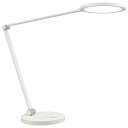
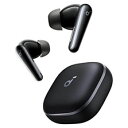
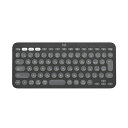
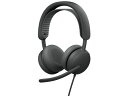
パソコン仕事で使う物を比べるPR


よくある質問
縦横比を変えると選択範囲はどうなりますか?
選んでいた範囲は消えます。もう一度ドラッグしてください。
切り抜いた画像はどの形式で保存しますか?
切り抜いた後の大きさでPNGを保存します。
最終更新: 2026-10-01
入力やファイルの処理は、お使いのブラウザ内で行います。 使いやすさの改善のため、閲覧・操作状況は外部の分析サービスで確認します。 情報の取り扱いについて
ツールも、テンプレートも。
日々の「これも」に。
ファイルを整える。書類をつくる。
仕事の小さな用事を、ここから。
 PDF圧縮
PDF圧縮 PDF結合
PDF結合 画像圧縮
画像圧縮 消費税計算
消費税計算 PDF Word変換
 PDF Excel変換
 請求書
請求書 見積書
見積書 出勤簿
出勤簿 取引先名簿
取引先名簿 経費精算書
経費精算書 議事録
議事録