
結論: Androidは設定から、iPhoneはiOS 18以降のパスワードアプリから出せる
Wi-FiのQRコードは、Androidなら設定の「インターネット」から、iPhoneならiOS 18以降のパスワードアプリから画面に出せます。読む側は、もう1台のスマホのカメラで読みます。
つながらない時は、「QRが読めたか」「読めた中身が合っているか」「ネットワークが受け付けるか」の3段に分けて確かめます。中身がずれる例として、パスワードに「;」や「\」が入ったQRを決まりどおりに作らないと、12通り中5通りで別の名前やパスワードとして読まれました(画面上の読み取りと、ZXing の読み方で確かめた結果。スマホでは試していません)。
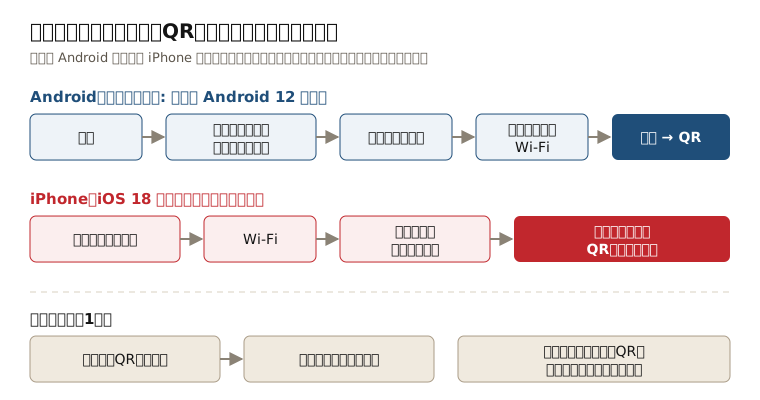
出し方: AndroidとiPhone
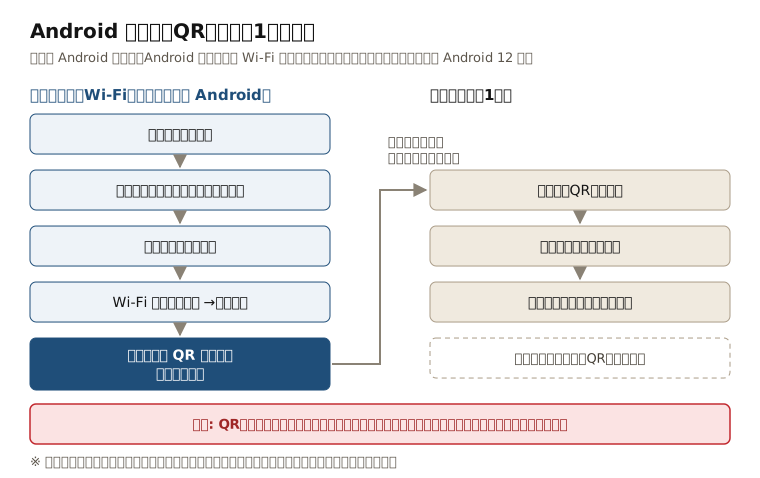
出す側のスマホに、そのWi-Fiが保存されている必要があります。手順は Android ヘルプと iPhone ユーザガイドの文をもとにしています。画面の表記は機種や版で違うことがあります。
| Android | iPhone | |
|---|---|---|
| 出す場所 | 設定 → ネットワークとインターネット → インターネット → Wi-Fi ネットワーク → 共有 | パスワードアプリ → Wi-Fi → ネットワーク → 「ネットワークのQRコードを表示」 |
| 対象の版 | ヘルプに「一部は Android 12 以降でのみ動作」とある | パスワードアプリは iOS 18 から(Apple サポート) |
| QR以外の共有 | この記事では扱わない | 相手のiPhoneでネットワーク名を押してもらい、こちらで「パスワードを共有」を押す(近くにいること、Bluetooth と Wi-Fi がオン、お互いが連絡先に入っていることが条件) |
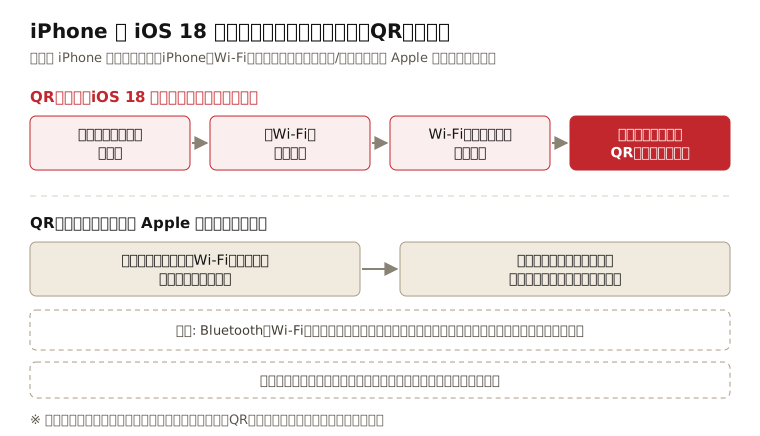
Apple の案内にパスワードアプリが出てくるのは iOS 18 からです。それより前の iOS では、表の右下の「パスワードを共有」か、パスワードを手で入れてもらう方法になります。
読む側の手順
読む側は、カメラをQRに向け、画面に出た案内を押します。iPhone ユーザガイドの手順は「写真モードで、iPhoneをQRコードに向けて…画面下部に表示されるリンクをタップ」です。Android側の読み方(カメラアプリか別のアプリか)は機種で違い、この記事では一次資料に当たれていません。
- 同じスマホの画面に出したQRは、そのスマホのカメラでは撮れません。Android ヘルプも「友だちに別のデバイスでコードをスキャンしてもらいます」としています
- QRがカメラの枠に収まる距離まで近づけます(iPhone ユーザガイドの手順)
- 案内が出てから接続までは、読む側のスマホの処理です。ここで止まる時は次の節へ
つながらない時に確かめる順番
3段のどこで止まっているかを先に見分けます。段ごとに確かめる所が違います。
| 段 | 起きていること | 確かめる所 | 根拠 |
|---|---|---|---|
| 1 読めていない | カメラに案内が出ない | QRが枠に収まっているか/画面の明るさ/別の端末で読んでいるか | iPhone ユーザガイド |
| 2 中身がずれている | 案内は出るが、パスワードが違うと言われる | 貼り紙や自作のQRなら、名前やパスワードに ; や \ が入っていないか |
ZXing の決まりと、下の実測 |
| 3 ネットワークが受け付けない | 接続を押しても止まる、警告が出る | ネットワーク名を隠していないか/2.4・5・6 GHz で名前が違わないか/WEP・TKIP など古い方式でないか/MACアドレスで端末を絞っていないか | Apple の推奨設定 |
| どうしても | — | パスワードを手で入れてもらう | Apple サポート |
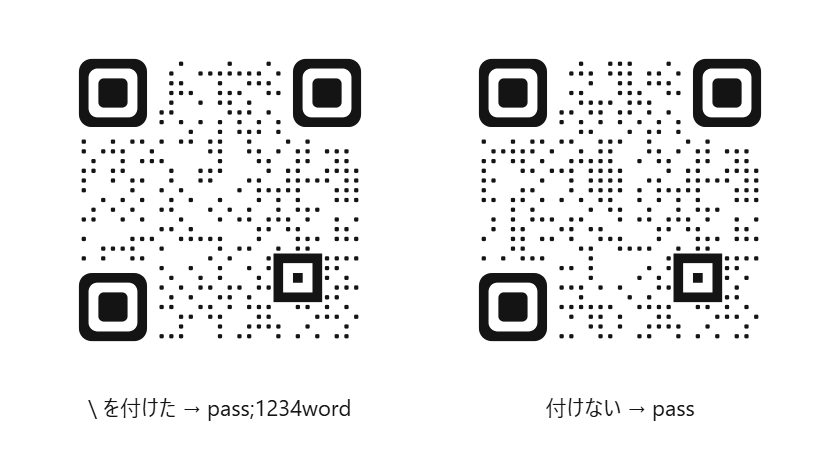
段2は、記号の書き方で起きます。ZXing の決まりでは、名前とパスワードの中の \ ; , " : の前に \ を付けます。付けた時と付けない時を12通り作って比べました。
| 入れた記号 | \ を付けた |
付けない |
|---|---|---|
| なし | 一致 | 一致 |
パスワードに ; |
一致 | ずれた(pass だけになった) |
パスワードに , |
一致 | 一致 |
パスワードに : |
一致 | 一致 |
パスワードに " |
一致 | 一致 |
パスワードに \ |
一致 | ずれた(\ が消えた) |
パスワードの最後が \ |
一致 | ずれた(最後に ; が付いた) |
名前に ; |
一致 | ずれた(Cafe だけになった) |
名前に , |
一致 | 一致 |
名前に : |
一致 | 一致 |
名前に " |
一致 | 一致 |
名前に \ |
一致 | ずれた(\ が消えた) |
- 測り方: やっとくんのQRコード作成と同じ部品でQRを描き、画面上の読み取り(jsQR)で文字に戻し、ZXing が公開している Wi-Fi の読み方(
WifiResultParser)をそのまま写した処理で名前とパスワードに分けました \を付けた12通りは全部一致、付けない物は12通り中5通りでずれました。ずれたのは;と\の時だけです- スマホの標準の読み取りが同じ読み方をするかは試していません
貼り紙のQRを自分で作る側に回る時の注意は、Wi-FiのQRコードを作る記事にまとめました。
一次資料
出し方はAndroidとAppleの公式の案内、つながらない原因はAppleの推奨設定、記号の決まりはZXingの公開資料に書かれています。
「デバイスに QR コードが表示されます。同じネットワークに接続するには、友だちに別のデバイスでコードをスキャンしてもらいます。」
— Android ヘルプ「Android デバイスを Wi-Fi ネットワークに接続する」(設定アプリから Wi-Fi 情報を共有する) https://support.google.com/android/answer/9075847?hl=ja(2026-09-30 到達)
「また、Wi-Fiネットワークに移動し、「ネットワークのQRコードを表示」をタップして、友達や家族がスキャンしてネットワークに接続できるようにすることもできます。」
— iPhone ユーザガイド「iPhoneでWi-Fiのパスワードを確認する/共有する」(iOS 18 版と iOS 27 版で同じ文) https://support.apple.com/ja-jp/guide/iphone/iph96e6aa9bb/ios(2026-09-30 到達)
「iOS 18では、 パスワードアプリ を使って、接続したことのあるWi-Fiネットワークのパスワードを検索、コピー、共有することもできます。」
— Apple サポート「iPhoneやiPadで保存済みのWi-Fiパスワードを調べる」 https://support.apple.com/ja-jp/104961(2026-09-30 到達)
「2.4 GHz、5 GHz、または6 GHzの周波数帯に異なる名前を付けた場合、そのネットワーク、そのネットワーク上のすべてのルーター、またはルーターが対応しているすべての周波数帯に、デバイスから安定して接続できなくなるおそれがあります。」 「ネットワーク名を非表示にしたからと言って、そのネットワークが検知されなくなったり、不正アクセスから保護されたりするわけではありません。」 「この機能を有効にした場合、指定したMAC(Media Access Control)アドレスを割り振られたデバイスだけがネットワークに接続できるように、ルーターを設定できます。」 「ユーザのプライバシーを守るため、 一部のApple製デバイスはWi-Fiネットワークごとに違うMACアドレスを使い ます。」
— Apple サポート「Wi-FiルーターとWi-Fiアクセスポイントの推奨設定」 https://support.apple.com/ja-jp/102766(2026-09-30 到達)
「Special characters
\,;,,,"and:should be escaped with a backslash (\) as in MECARD encoding.」
(記号 \ ; , " : は、前に \ を付けて入れる)
— ZXing wiki「Barcode Contents」Wi-Fi Network config
https://github.com/zxing/zxing/wiki/Barcode-Contents(2026-09-30 到達)
間違えやすい点
「読めた」と「つながった」は別の段です。よくある思い込みを並べます。
| 思い込み | 実際 |
|---|---|
| iPhoneはWi-FiのQRを出せない | iOS 18以降はパスワードアプリで出せる。設定の「パスワードを共有」は、近くのApple製の端末どうしでだけ使う別の方法 |
| QRが読めれば必ずつながる | 読むのとつなぐのは別。ネットワーク側の設定(名前を隠している、周波数帯で名前が違う、古い方式、MACアドレスの制限)で止まることがある |
| 記号はどれでもずれる | ZXing の読み方では、付けないとずれたのは ; と \ だけ。, : " はずれなかった(12通り) |
| QRの画像を送れば安全に共有できる | 画像にもパスワードがそのまま入っている。送った先から転送されても止められない |
| QRさえ渡せば、どの端末でもつながる | ルーターがMACアドレスで端末を絞っていると、登録の無い端末はつながらない。Apple の案内では、一部の端末はネットワークごとに違うMACアドレスを使う |
測っていないこと・ここから先は推論
- スマホの画面は、この記事ではまだ撮っていません。手順は Android ヘルプと iPhone ユーザガイドの文から書きました。機種・版で表記や並びが違うことがあります
- 記号の実測は、画面上の読み取り(jsQR)と ZXing の読み方を写した処理だけです。iPhone と Android の標準の読み取りが同じ読み方をするかは試していません
- スマホが自分で出すQR(設定の共有・パスワードアプリ)が、記号に
\を付けているかは確かめていません - 画面の明るさ・距離・角度でどこまで読めるかは測っていません
- WPA3だけのネットワーク、会社の認証方式(WPA2-EAP)、ホテルなどのログイン画面が出るWi-Fiは扱っていません
- ここから推論です。段3の原因は、QRではなくルーターの設定なので、QRを作り直しても直らないと考えます。直せるのはルーターを管理している人です
次の1手
店やオフィスで、スマホを見せる代わりに紙で配るなら、QRコード作成で Wi-Fi のQRを作れます。名前やパスワードの記号には自動で \ を付け、保存の前に読み取りを照合します。
 やっとくんで作れる見本「架空の店(ラーメン めんや)」紙で貼るなら、店の絵を敷いた見本から Wi-Fi のQRを作れる見本を選んで、内容や色を変えられますこのQRを作る