
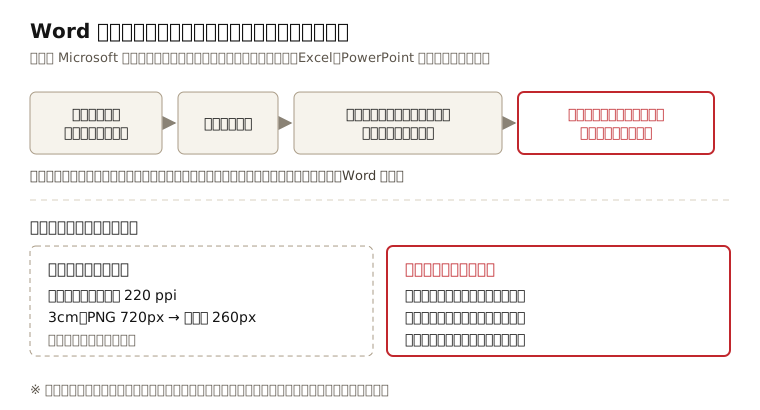
QRコードをWord(ワード)・Excel(エクセル)の書類に貼るなら、先に印刷する大きさ(cm)を決め、その大きさで保存した画像を貼ります。 3cmを選んで保存したPNGとSVGは、Word・Excelに挿入するとどちらも3cm(SVGは2.99cm)で入りました。測った範囲で画像が粗くなったのは2つの場面で、小さな画像を広げて使った時と、保存する時の画像の圧縮です。 Word・Excelは保存時にPNGを220ppiまで縮め(3cmの720pxが260pxに)、SVGは図形のまま残りました。 数字はすべて2026-09-30にパソコンの上で測ったもので、紙に刷ってスマホのカメラで読む確認はしていません。
結論: 印刷するならSVG、貼った後に大きさを変えない
迷ったら、印刷する書類にはSVG、画面で見せる資料にはPNGを使います。 どちらの場合も、次の3つを守ると、大きさと細かさが崩れにくくなります。
- 大きさは貼る前に決める。 貼った後に角をつまんで縮めると、1マスも一緒に小さくなります
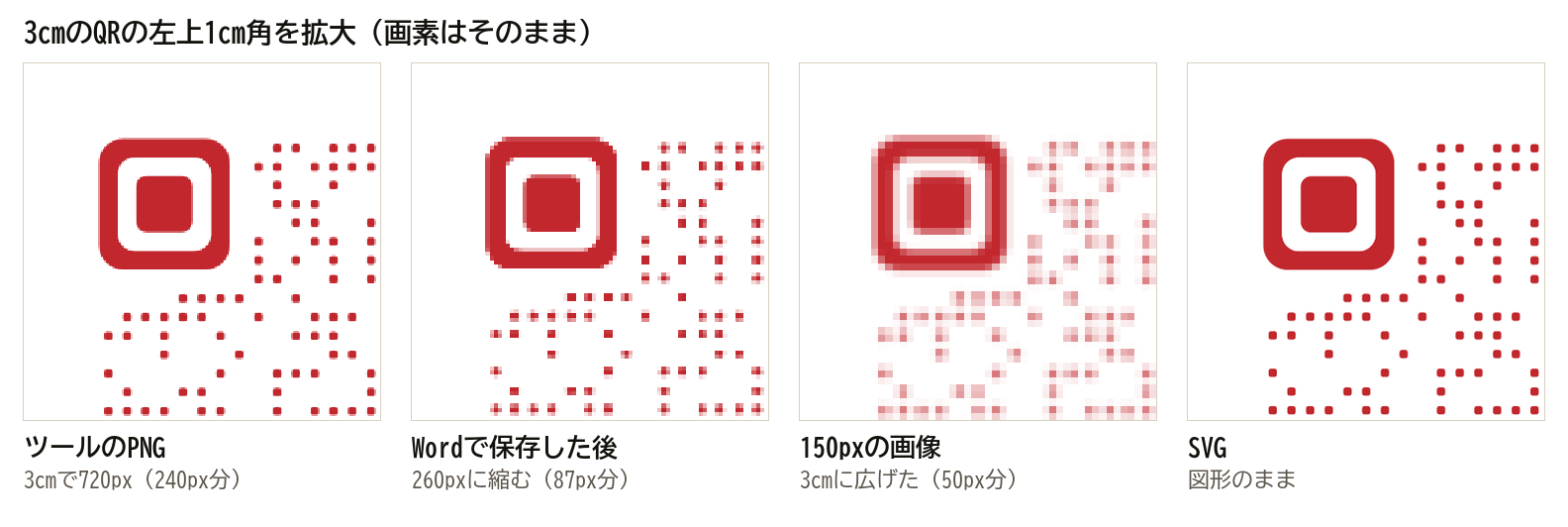
- 小さな画像を広げない。 画面から切り取った画像のように150pxしかない画像を3cmに広げると、1cm角あたり50pxしかなく、点がにじみます(下の比べ画像)
- 周りの余白(4マス)を削らない。 画像のトリミングで白い所を切ったり、文字や罫線を重ねたりしません
 やっとくんで作れる見本「普通(赤・角丸)」cmを選んで保存すると、そのcmのままWord・Excelに入る見本を選んで、内容や色を変えられますこのQRを作る
手順: 大きさを決めて保存し、そのまま挿入する
cmで保存した画像は、Word・Excelに挿入するとそのcmで入ります。 手順は次のとおりです。
| 順 | どこで | すること | 確かめること |
|---|---|---|---|
| 1 | 書類 | QRを置く場所の一辺を測る(例: 3cm) | 周りに余白を取れる広さか |
| 2 | QRコード作成 | 「内容」に入れ、「大きさ」で手順1のcmを選ぶ | 「大きさ」は余白込みの一辺 |
| 3 | QRコード作成 | 印刷する書類は [SVG]、画面で見せる資料は [PNGを保存] | 結果の欄に「読み取りを確認しました。」と出るか |
| 4 | Word・Excel | [挿入] → [画像] → [このデバイス] で保存した画像を選ぶ | 挿入した画像の幅が手順1のcmになっているか |
| 5 | Word・Excel | 大きさを変えずに、位置だけ動かす | 余白に文字や罫線が掛かっていないか |
| 6 | 印刷 | 倍率100%(実際のサイズ)で刷る | 紙の上で一辺を定規で測る |
- ツールの「大きさ」は2・3・4・5・8・10cmから選べます。 PNGには印刷の密度を書き込むので、Word・Excelはその密度から大きさを決めていました(下の表)
- 「コピー」ボタンはPNGの画像をコピーします。 画面の資料にすぐ貼る時に使えますが、貼られる大きさは測っていません(下の「測っていないこと」)
- 案内状のように、地図や申込フォームのQRを載せる書類なら、案内状のテンプレート(Excel・Word)の場所や申込方法の行の近くに貼れます。
測った結果: 貼った大きさと、保存した後の画素
PNGもSVGも、選んだcmのまま入りました。違いが出たのは保存した後です。 ツールで見本「普通」、中身はドライブの共有リンクの形(82文字・49マス)で作り、ローカルのWord・Excel(バージョン16.0)に挿入して保存しました。
| 貼ったもの | Wordで入った大きさ | Excelで入った大きさ | 保存したファイルの中身 |
|---|---|---|---|
| ツールのPNG 2cm(720px) | 1.998cm | 2.000cm | 173pxに縮む |
| ツールのPNG 3cm(720px) | 2.999cm | 3.000cm | 260pxに縮む |
| ツールのPNG 10cm(1,181px) | 9.999cm | 10.000cm | 866pxに縮む |
| ツールのSVG 3cm | 2.990cm | 2.990cm | SVGのまま(予備のPNG 226px付き) |
| 150pxのPNG(密度の情報なし) | 3.969cm | 3.969cm | 150pxのまま |
| 150pxのPNG(3cmになる密度を書き込んだもの) | 2.999cm | 3.000cm | 150pxのまま |
- 縮んだ後の画素は、どれも1インチあたり220画素でした。 WordでPDFに書き出しても同じで(219.9〜220.2)、SVGはPDFの中でも図形のままでした
- 密度の情報がない画像は、Word・Excelとも1インチ96画素として入りました(150px→3.969cm)。密度の情報がない画像を貼ると、思った大きさにならないことがあるのはこのためです
- 画面の上の読み取り(ツールと同じjsQR)では、縮んだ173px・260px・866px、予備の226px、150pxの画像まで全部読めました。 圧縮されたからすぐ読めなくなる、とは言えません。差が出るとすれば紙の上です(下の「測っていないこと」)
一次資料
SVGは、Word・Excelで普通の画像と同じ方法で挿入できます。
「SVG ファイルは、他の種類の画像ファイルの挿入と同じ方法で挿入します。」
— Microsoft サポート「Microsoft 365 で SVG 画像を編集する」(適用先: Word・Excel の 2019・2021・2024・Microsoft 365 など) https://support.microsoft.com/ja-jp/office/69f29d39-194a-4072-8c35-dbe5e7ea528c(2026-09-30 到達)
保存時に画像が縮むのは、既定の解像度が220ppiだからです。
「Microsoft 365 の既定の画像解像度は 220 ppi です。」 「画像を圧縮すると、細部が失われることで画像の外観が変わる場合があります。」
— Microsoft サポート「図のファイル サイズを縮小する」 https://support.microsoft.com/ja-jp/office/8db7211c-d958-457c-babd-194109eb9535(2026-09-30 到達)
圧縮は、ファイルごとに止められます。
「[イメージのサイズと画質] の下で、[ファイル内のイメージを圧縮しない] チェック ボックスをオンにします。」 「圧縮されていない画像は、ファイルのサイズが著しく大きくなる可能性があります。」
— Microsoft サポート「画像の圧縮を無効にする」 https://support.microsoft.com/ja-jp/office/turn-off-picture-compression-81a6b603-0266-4451-b08e-fc1bf58da658(2026-09-30 到達)
QRコードの周りには、4マス分の余白が要ります。
「マージンとはシンボルの4辺を囲む、何も表示されない領域です。上下左右、それぞれ4セル分以上の確保が必要です。」
— デンソーウェーブ QRコードドットコム「コード領域を確定するためのポイント」 https://www.qrcode.com/howto/code.html(2026-09-30 到達)
間違えやすい点
画面で見てきれいでも、紙に刷る時の細かさは別です。 取り違えやすい所を並べます。
| 思い込み | 実際 |
|---|---|
| 画面で読めたPNGなら、どう貼っても同じ | 150pxの画像を3cmに広げると、1cm角に50pxしかない。 点が薄くにじむ |
| Wordに貼った画像は、元の画素のまま保存される | 既定では220ppiに縮めて保存される。 3cmの720pxが260pxになった |
| 圧縮されたQRは読めなくなる | 画面の上では、縮んだ後も全部読めた。 紙で差が出るかは未確認 |
| SVGなら全部が図形になる | 点・角・枠は図形。ロゴ・写真と文字は、SVGの中に画像として入る |
| 小さく見せたいので、貼った後に縮める | 1マスが小さくなる。 ツールで小さいcmを選び直して保存する |
| QRの枠のすぐ外まで文字を詰めてよい | 余白は上下左右に4マス要る。 ツールの枠と文字は、余白の外側に付けている |
測っていないこと・ここから先は推論
この記事の数字は、パソコンの上で測ったものです。 次のことは確かめていません。
- 紙とスマホのカメラでは読んでいない。 読み取りはすべて画面の上の照合(jsQR)です。刷った紙をiPhoneやAndroidの標準カメラ、LINEで読む確認はしていません
- 読み取りアプリによる違い。 読み取り方は機種やアプリで違う可能性があります
- 印刷の条件。 プリンタの解像度、インクのにじみ、光沢紙の反射で読みやすさが変わる可能性があります
- 220ppiに縮んだPNGと、SVGの差が紙の上でどれだけ出るか。 PDFの中の画素までは測りましたが、刷った紙は比べていません。縮んだ点の縁のにじみは、小さく刷るほど目立つはずです(推論)
- 「ファイル内のイメージを圧縮しない」をオンにした時の中身は測っていません。 Microsoftの説明どおりなら元の画素のまま残るはずです(推論)
- 「コピー」ボタンから貼った時の大きさは測っていません。 貼り付けでは密度の情報が付かず、96画素として入る可能性があります(推論)
- 測ったのはWindowsのWord・Excel(バージョン16.0)だけです。 Mac版・Web版・Googleドキュメント・スプレッドシートは測っていません。SVGの適用先の一覧に2016以前は載っていません
- Excelの「セルに合わせて移動やサイズ変更をする」設定で、列の幅を変えた時にQRが伸び縮みするかは試していません
次の1手
貼る場所の一辺をcmで測ったら、そのcmで保存します。 QRコード作成の「大きさ」でcmを選び、印刷する書類ならSVG、画面の資料ならPNGで保存して、Word・Excelに挿入します。
 やっとくんで作れる見本「用途ポップ(枠あり・文字が下)」枠と文字の付いた見本。枠と文字は余白の外側に付く見本を選んで、内容や色を変えられますこのQRを作る