

レシート読み取り
レシートにカメラをかざすと、読めた瞬間に自動で撮って合計金額・日付・店名を取り出します。日本語・英語・タイ語に対応。横向きに撮った写真も自動で向きを直します。写真も文字もどこにも送信しません。
結果
操作後の結果がここに表示されます。
確定申告に使うレシートなら、レシートの読み取りができる確定申告ソフトもあります
- freee会計(個人)年額 11,760円〜○レシートの読み取り○青色申告(65万円控除)
- マネーフォワード クラウド確定申告年額 10,800円〜○レシートの読み取り○青色申告(65万円控除)
- やよいの青色申告 オンライン年額 11,800円〜○レシートの読み取り○青色申告(65万円控除)
不具合・使いにくい点を教えてください
次に使えるツール・テンプレート


読み取った金額を集計したいときは消費税計算もどうぞ。
レシートはシャッターを押さずに撮影できますか?
カメラを起動してレシートにかざすと、ピントが合って手ぶれが止まった瞬間に自動で1枚撮ります。撮るかどうかの判断に文字認識は使っていません(1コマあたり10ミリ秒ほどの計算だけです)。そのため待たされません。
撮ると画面が光って音が鳴り、撮った1枚と金額がカメラの上に大きく出ます。「OK・次のレシートへ」を押すまで次は撮りません。押したあとも、レシートを一度どけるまで待ちます。同じレシートを続けて撮らないためです。
読み取りは専用の処理で進むため、その間も画面をスクロールできます。結果が出るまで数秒かかることがあります。結果は下の一覧に積み上がり、カメラを止めるまで消えません。2枚以上読めたら合計も出ます。
撮ってある写真から読み取ることもできます。画像をドロップするか、クリックして選んでください。横向きに撮った写真は、向きを自動で判定して読み直します。
レシートから何を読み取れますか?
合計金額・日付・店名の3つです。金額は「合計」「TOTAL」「รวมทั้งสิ้น」のような合計の見出し語をさがし、その近くの数字を採ります。レシートは店ごとに書式が違うので、紙のどの位置にあるかではなく、見出し語との近さで決めています。「小計」「お預り」「お釣り」「合計点数」「内消費税」「TOTAL ITEMS」の行は、合計と間違えないように除いています。
日付は「2026年8月29日」「2026-08-29」「29/08/2026」のいずれの書き方でも読みます。タイの仏暦(2569年 = 西暦2026年)も西暦に直します。ドル記号があるレシートは月/日/年の順(米国式)として読みます。住所の「新宿2-3-11」を日付と読み違えないようにしてあります。
読み取り結果の確かさはどう表示されますか?
見出し語とレシート内の計算が両方合えば「確定」、片方だけなら「たぶん」、どちらも無ければ最大3つの「候補」と表示します。書式・言語・印字の状態・撮り方によって結果は変わります。読み取った金額は必ず目で確かめてください。
読めなかったのは、合計の印字がかすれて消えかけた1枚です。レシートが画面いっぱいに写るように、近づけて撮ると読み取れる確率が上がります。撮った写真を小さく圧縮してから読ませると、読み取りにくくなります。
自動撮影のタイミングはどう決めますか?
画面の中央が周りより明るいこと(紙が写っていること)、ピントが合っていること、手ぶれが止まっていることの3つだけを見ています。Googleドライブのスキャンも同じ考え方で、公式ヘルプでは撮影とテキスト変換が別の機能として説明されています。撮る速さと読む正確さは別の仕事なので、分けたほうが両方よくなります。
読み取れない領収証はありますか?
手書きの領収証は読めません。文字認識の仕組みが活字を対象にしているためで、金額を1度も読み取れませんでした。印字がかすれて消えかけたレシートも読めません。
レシートの読み取りは何語に対応していますか?
日本語・英語・タイ語です。日本語はPaddleOCR、英語とタイ語はTesseractで読みます。店名は誤りやすいので目で確かめてください。日本語の文字認識に使っているモデルは中国語も同じ辞書で扱うため、漢字が中国語の字(餃→做、宿→褚など)に置き換わることがあります。金額と日付は数字なので、この影響を受けません。タイ語は声調記号(่ ้ ๊ ๋)が落ちることがあるため、店名は目で確かめてください。金額と日付は数字なので、この影響を受けません。
写真や読み取った文字は送信されますか?
通常ページでは文字認識をブラウザの中だけで行い、写真も読み取った文字も送信・保存しません。改善作業に使うトークン付き検証ページだけは、画面上部に検証モードと明記し、読み取り用に縮小した写真・OCR全文・判定・所要時間・端末情報・入力した正解金額とメモを非公開で保存します。公開の閲覧画面はなく、確認後に削除し、遅くとも7日を過ぎたデータは保存時・回収時に削除します。

パソコン仕事で使う物を比べるPR
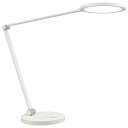
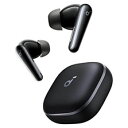

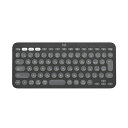

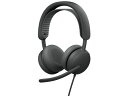
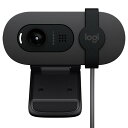
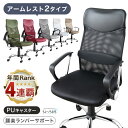
よくある質問
撮ってあるレシートの写真も読み取れますか?
画像をドロップするか、クリックして選ぶと読み取れます。横向きに撮った写真は向きを自動で判定して読み直します。
同じレシートを続けて自動撮影してしまいますか?
「OK・次のレシートへ」を押すまで次は撮りません。押したあとも、レシートを一度どけるまで待ちます。
最終更新: 2026-09-21
この計算は 文字認識は Tesseract (Apache-2.0) の学習データ 4.0.0_best_int。法令・料率には依存しない にもとづきます。
税率・料率を計算しないので時点に依存しない。ただし読み取りの当たる率は 2026-09-04 の実測にもとづく(受入れ可否の調査メモに記録)
入力やファイルの処理は、お使いのブラウザ内で行います。 使いやすさの改善のため、閲覧・操作状況は外部の分析サービスで確認します。 情報の取り扱いについて
ツールも、テンプレートも。
日々の「これも」に。
ファイルを整える。書類をつくる。
仕事の小さな用事を、ここから。
 PDF圧縮
PDF圧縮 PDF結合
PDF結合 画像圧縮
画像圧縮 消費税計算
消費税計算 PDF Word変換
 PDF Excel変換
 請求書
請求書 見積書
見積書 出勤簿
出勤簿 取引先名簿
取引先名簿 経費精算書
経費精算書 議事録
議事録